Google_eyecatch_01

ワードプレス サブドメインのサイトが検索エンジンに引っかからない

SEO対策は、本当に難しい。。。

半年ほど前、ブログを立ち上げた際に、“ウェブサイトがGoogle検索に全く引っかかってこない!”という事態になりました。 [ブログ記事はこちら!]  またまた、SEO関係の問題発生。。。 今度は、”サブドメインで運用しているワードプレスがドメイン名の.com以前の文字で全くひっかからないという事態になりました。


詳細を説明

Domain名 : bunta60.com

英語のサイト: www.it-america.com

日本語サイト: ja.bunta60.com

Google検索で、bunta60 と入れても、日本語サイトが全く引っかからないのです。 ただ、” bunta60.com ” とフルのドメイン名を入れたり、” bunta60 ファンキー “、” bunta60 オヤジ “など2ワードで検索すると問題がないのです。


対策1 : All in One SEOの設定を調整

Google検索でブログ記事などを参考に All in One SEOの設定を調整してみる。


***設定調整完了[3月6日]。しばし待つことに。


2017年3月31日、あることに気が付く。

iPhoneではSafariとChromeを両方しており、SafariではGoogleアカウントにログインして使っています。 メインの言語は日本語。 ある時、 “bunta60.com“でGoogle検索してみると、なんと ja.bunta60.comが2番目に表示されているではないですか!!
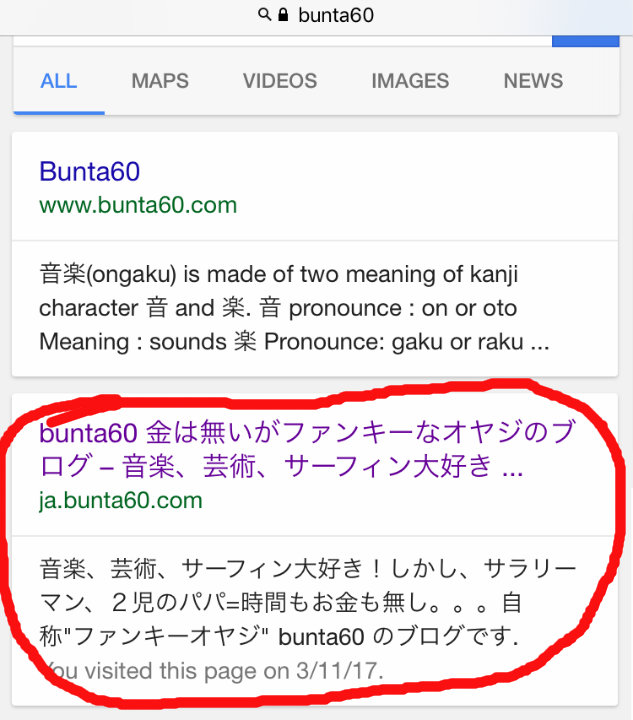
 

解決だ!!と思ったのは束の間、Chromeでは表示されず。。。 ということは、言語か国で制限をかけているのではないか? ということで一番可能性の高い Google Search Console を確認すると、可能性の高い設定ページを発見!
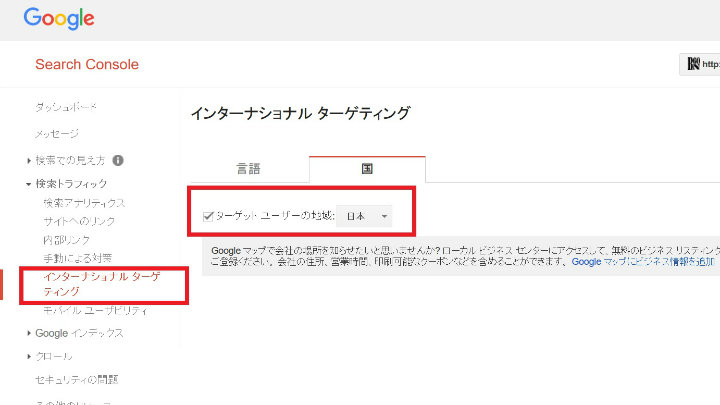
 

* 検索トラフィック→インターナショナル ターゲッティング→ターゲット地域が日本になっていたので、チェックを外す。[赤囲み部分]


すぐに、Fetch as Googleを実装する。[Fetch as Googleの紹介はこちらから!] 1分後にGoogleアカウントにログインせずにGoogle検索すると

bunta60.com で2位に上がってきました!!

解決!



Music_05

GarageBand (ガレージバンド)でギターの音が聞こえない時の対処法

iPhoneとエレキギター、ヘッドフォーンをつなげ、GarageBandを立ち上げる。

ギターの音が聞こえない。。。

こんな時の対処法をGarageBandアプリ立ち上げから順にご説明します。


GarageBandを立ち上げる

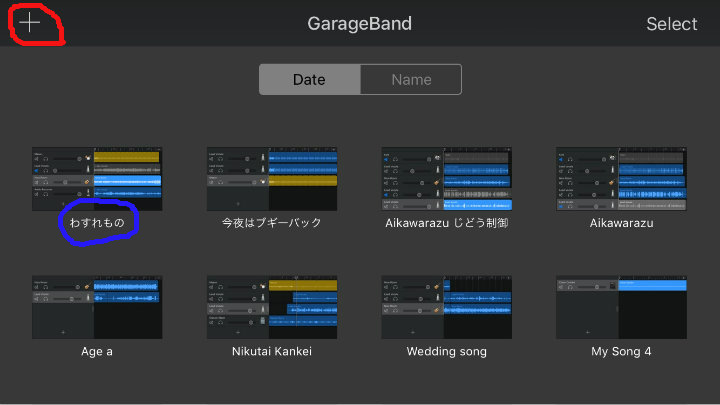
GaradeBandを立ち上げるとはじめに表示される画面です。 青囲み部分が各Projectのタイトルですが、日本語も対応しています。 新規Project開始の場合は赤囲みの + をクリックします。


AMPを選択

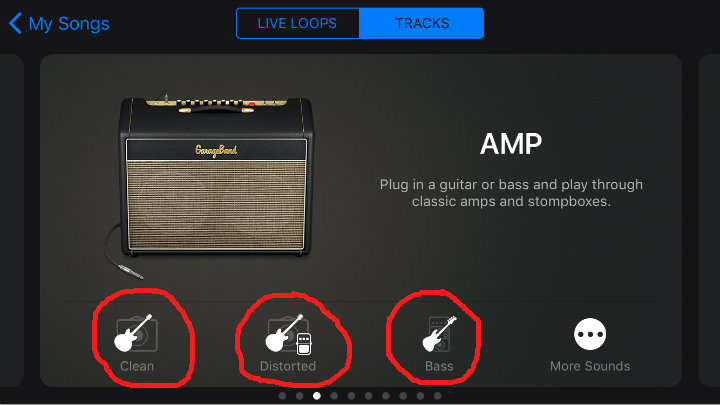
次の画面では、録音する楽器の種類を選びます。 今回はエレキギターなので”AMP“を選択します。 ギターにも3種類ありますので、お好きな種類を選んでください。 今回私は、”Clean“を選択します。


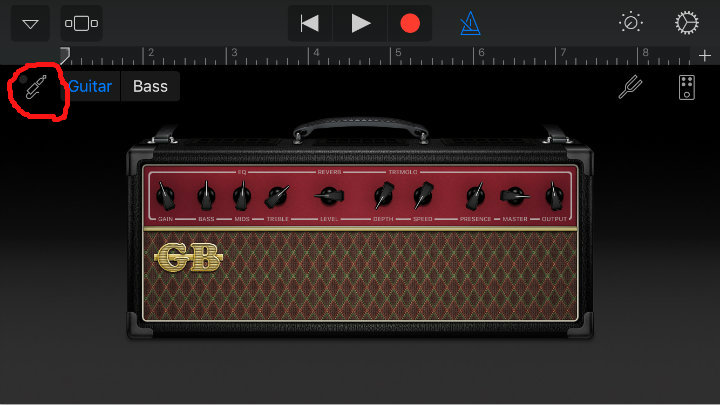
赤囲みのアイコンを押します。


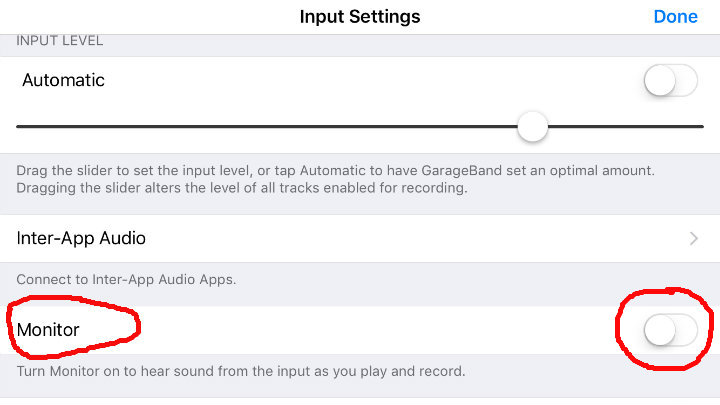
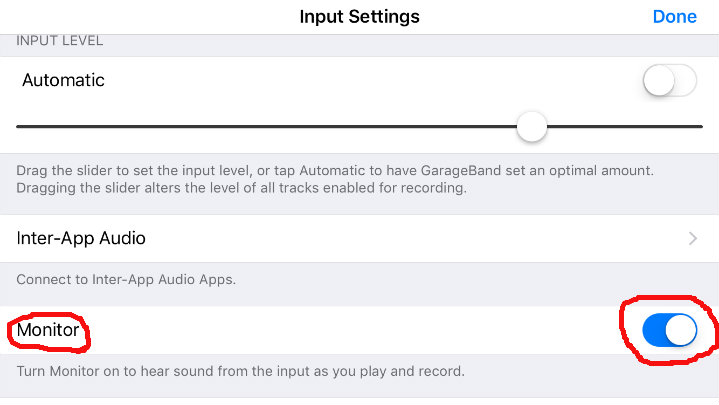
赤囲みの”Monitor”をオンにします

↓ 

設定はこれだけです!


Child_01_catch

[子テーマ作成で困っている方へ] ワードプレス子テーマの作り方

子テーマ作成で困っている方へ

ワードプレスを学んでいくと、ワードプレスアップデートの際のカスタマイズ箇所維持のために、子テーマ作成を勧める文献が多く見られます。 ついこないだ、Lovecraft という無料のテーマでワードプレス作成を試みたところ、海外のテーマなので、日本語フォントがカッコ悪い。。。。 “何とかならないか?” と調べる。

Google社の提供している Noto Sans Japanese が良い
↓
スタイルシートの編集が必要
↓
スタイルシートを編集するのであれば、ワードプレスアップデート後も設定を維持できるように子テーマ作が良い

このような背景から、子テーマを作りことになった。


1. FTPでサーバーにアクセスし、style.css作成を試みる

FTPでサーバーにアクセス
↓
子テーマのフォルダーを作成
↓
style.css作成し、子テーマのフォルダーにアップ

ワードプレスの管理画面でテーマを設定しようとするが、子テーマが現れず。。。。


functions.php作成を試みる

今度は、functions.php を作成し、子テーマのフォルダーにアップ。 すると子テーマ出現!!
↓
管理画面でテーマ専用のプラグインのアップデートを勧める表示が出たので、意味も分からず、実装する。
↓
ワードプレスの管理画面にすらアクセスできなる。。。。
↓
ネット上で情報を調べ、改修作業を試みるも、直らず。。。。

やばい。。。Wordpressを1から立ち上げ直すことに。。。


プラグインを試す

別の方法で何とかならないか!ということで調べると、プラグインでも作れる様子。 今回使ったプラグインは、Child Theme Configurator。


プラグインをインストールする
↓
ツール から Child Themes をクリック
↓
親テーマをAnalyze。
↓
英語で結果が表示されるが、どこを直したら良いかが簡単に書いてあるので、OK!
↓
子テーマ作成完了!
↓
最後に 外観 → テーマ → 作成した子テーマを選ぶ


子テーマ作成出来ました!!

最初からプラグイン入れておけばよかった。。。 子テーマ作成出来ない方は、是非プラグインをお試しください!

Health_01

[実録]ラクロスボールで肩こり、腰痛がなくなった!!

どうにかして、腰痛や肩こりを解消をしたい!!

仕事時間が不規則で遅くまで仕事することが多い私。コンピュータでの長時間労働、はたまた年齢のせいか、最近、肩こりや腰痛が気になりだしてきました。整体師やカイロプラクティックに通うと費用がかかるため、セルフマッサージをご紹介。

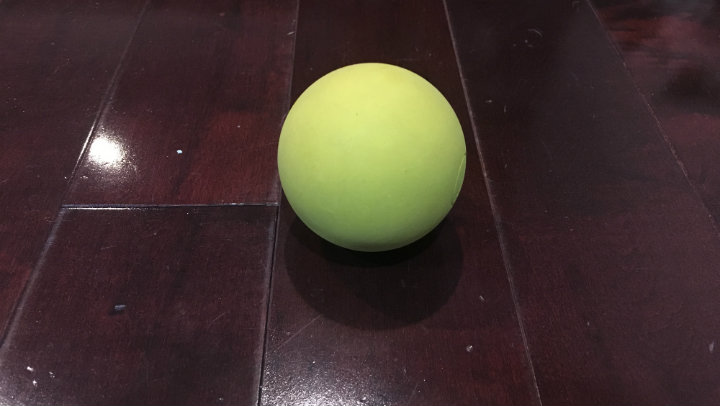
ラクロスのボールです。

楽天のオンラインショッピングサイトなどで300円くらいで購入可能。

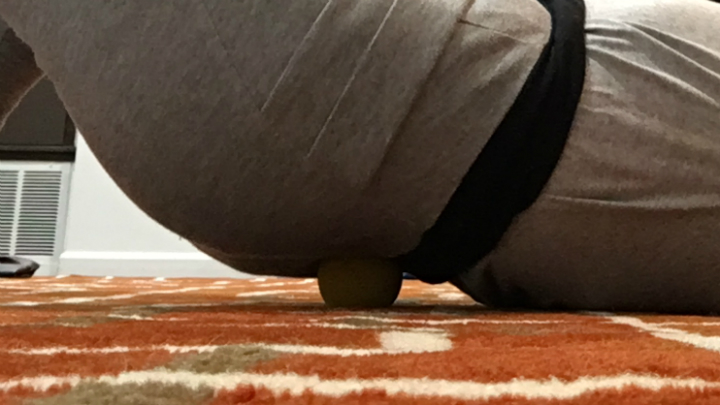
腰痛でお困りの方

腰からお尻にかけてコロコロとボールを動かします。 [手のひらでボールを転がすような感覚で転がすのがポイント。]


肩こりでお困りの方

肩甲骨に沿ってボールを動かすことで肩こりは解消されました。 最近人気の”肩甲骨はがし“です。こちらは、いきなり長時間行うと、揉み返しが出る可能性が高いので、1日30秒程度がおススメです!


結果はいかに?

ビフォア―、アフター画像がないのが残念ですが、毎日朝5分実施したところ、1か月で腰痛、肩こりがなくなりました!更に、こりがほぐれせいか、体もやわらかくなりました。


足の裏でコロコロも気持ち良い!

個人的にお勧めは、”ラクロスボールを足の裏でコロコロすること“!腰、おしり、肩甲骨も良いですが、気持ち良さで言えば、足の裏が一番です!

*画像がぶれており、すみません!


  |ポイントはあまり無理をしないこと

ラクロスのボールはゴム製で思ったよりも固いです。マッサージなどを今までやったことがない方がいきなり実施すると、

“痛すぎてやるのが嫌になったり”、”次の日にもみかえしのように痛くなったり” します。3日坊主では効果は望めません。ちょっと心配な人は、ラクロスボールよりも柔らかい “テニスボール” から初めて見るのも手です。 ”毎日朝の5分の時間” と “ラクロスボール” で健康な体を作りましょう!!


Youtubeで再生リスト”お気に入り”を公開から非公開にする方法

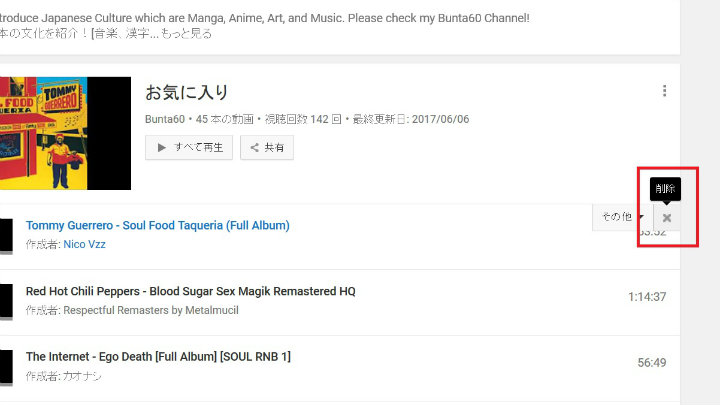
私がYoutubeのアカウントを開けたのは、かれこれ3年前。。。当時の目的は、気に入った動画を保存するため。特に自身の画像をアップするためではありませんでした。 ここ最近、自身の動画アップして、閲覧数を増やそうと試みていますが、ここで気になるのが、「プライバシー」!

「お気に入り」という再生リストは、アカウントを立ち上げるとディフォルトでついてくるのですが、初期設定では、「一般公開」。つまり、誰でもお気に入りリストを見れてしまうのです。


こんな悩みありませんか?

・公開状態の再生リストが消せない。

・新しい再生リストを作成したら、今までの再生リストの情報が消えてしまうのは困る!!


いくつかの情報ブログを見たのですが、情報が古いためかうまく行かず。[Youtubeがインターフェイスを頻繁に変えますので、すぐ情報が古くなるのです。。。]  ということで、自分で方法を考えました!


ステップ1

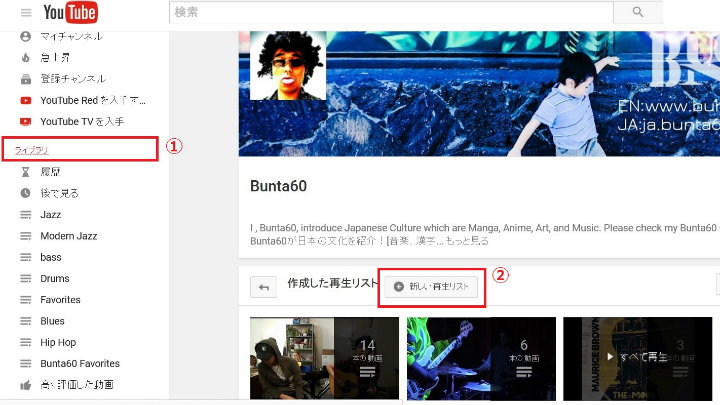
自身のアカウントにログイン → 左ナビ内の”ライブラリー”を選択① → 再生リストをクリック②

youtube再生リスト


ステップ2

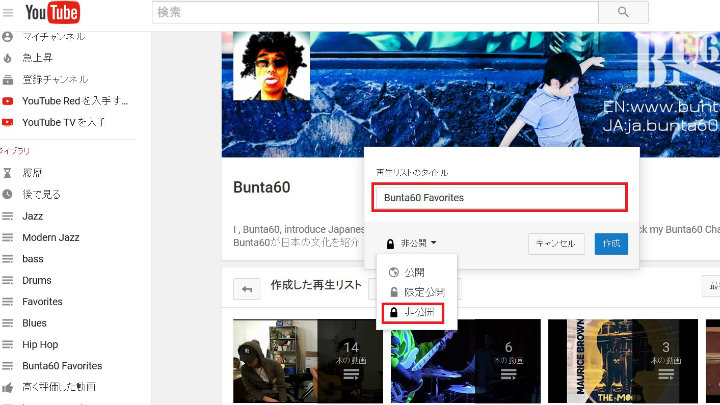
“新しい再生リスト”を追加 [*非公開で作成]


Youtube再生リスト2

*私は”Bunta60 Favorites”で作成しました。


ステップ3

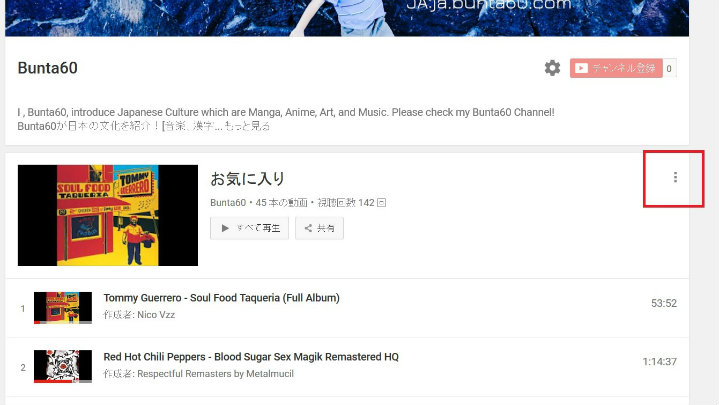
公開状態の既存のリストをクリック(私の場合は”お気に入り”) → 右端にある、”・”が縦に3つ並んでいるアイコンを選択

Youtube再生リスト2


ステップ4

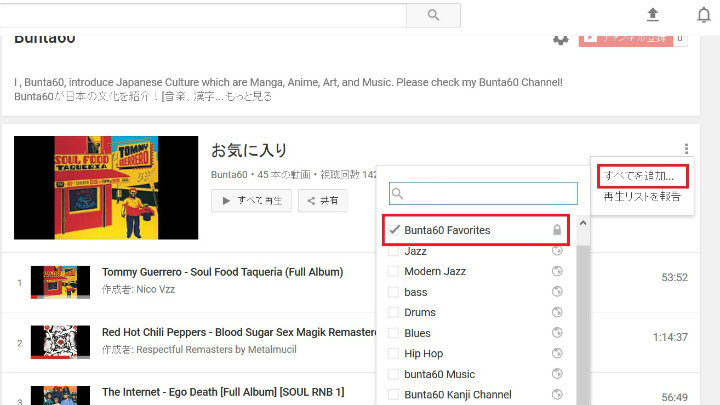
 “全てを追加”を選択 → 作成した非公開の再生リストを選択

Youtube再生リスト3


ステップ5

公開状態のリスト内の動画を消す

Youtube再生リスト4

*私は一括削除が見つからず、気合でマニュアルで消しました。。。

post_02

「ワードプレス」パーマリング設定変更の404エラー対処方法

ワードプレスの各ページのURLを設定する”パーマリング設定”。

設定を “日付/タイトル”から”タイトル”に変更し、次の日確認すると、「エラー404」で表示されず。。。。ブラウザーをリロードしてもダメ。。。


404エラーとは?

404エラーとは、サーバーエラーの一種で、ページが存在しない場合に出ます。


対処方法

もし、ワードプレスの人気プラグイン「All in One SEO」 を導入している場合、

「タイトル変更」→ 「タイトルを書き換える」

これを無効にしてみてください!

Instagram_01_blog

携帯のデータ通信量削減方法[Facebook Instagram Twitter ]

Twitter, FacebookとInstagramのタイムライン動画自動読み込みで携帯のデータ通信量削減する方法

”最近急に携帯電話のデータ使用量が多くなった!”とお悩みの方いらっしゃいませんか?最近のアップデートでFacebookやInstagramの動画自動再生がディフォルトでオンになるようになりました。 これが原因という可能性も十分にありますので、オフにする方法をご紹介。


Twitter/ iPhoneの場合

1 右上の ギア マーク から[データ通信]を選択

2 [自動再生]を選択し、[Wi-Fiのみ], [オフ]を選択します。

Facebook / iPhoneの場合

1 右下の3本ラインから[設定]を選択します。

2 アカウント設定をクリックして[動画]を選択します。

3 [自動再生]を選択し、[Wi-Fiのみ], [オフ]を選択します。


Instagram / iPhoneの場合

1 右下の[プロフィール]を選択し、右上の[歯車]マークをクリックします。

2 [携帯ネットワークデータ使用]を選択し、[データ使用量を軽減]を[オン]にする

InkScape チュートリアル

inkscape 使い方- 背景色を透明にする方法

「inkscape」とは、ベクター画像を作成できる「無料ソフト」です。個人的には、使いやすいので簡単なロゴの作成で頻繁に使用しております。

今回は、背景色を透明にする方法をご紹介いたします。

ステップは2つだけ!とても簡単です。


ステップ1

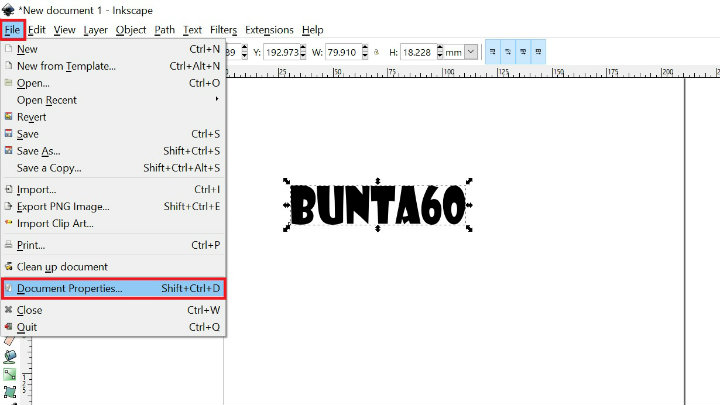
左上のタブにある「ファイル(File)」 -> 「ドキュメントのプロパティ(Document Properties)」を選択


ステップ2

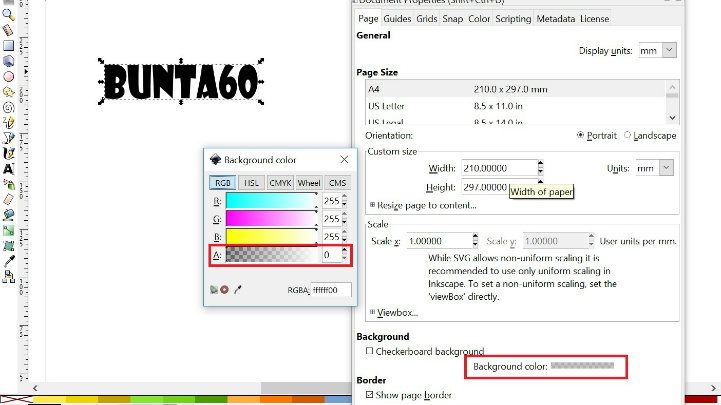
Pageタブ内の「背景色(Back Ground)」を選択 →「RGB」タブを選択 →「Aの部分を”0″」に変更する。


完了

背景透明になります!!
*ちなみに”255″にすると背景が白になります。


*作成したロゴを写真に合わせるとこんな感じに!

eye catch_04

アメリカ ロサンゼルスの飲み水事情

人間にとって一番重要な摂取物と言っても過言ではない”水“。 日本の水は「軟水」ですが、アメリカの水は「硬水」。先日友人と話をしていると、アメリカの水は日本と比べて「カルキが多い」という話も聞きました。 カルキはすなわち石灰のこと。 カルキとは?ということで調べてみると、結構人間の体内への影響も発表されている様子。*下記の3つの影響が一例として挙げられていました。

  1. タンパク質の破壊
  2. ビタミンの破壊
  3. 発ガンの可能性の増加

「発ガン!」と聞き、我が家の水はどうなのか?と気になってきました。


目次

我が家の主要飲み水は?

どのくらいカルキが入っているか実験!

アメリカで安全な飲み水を探す

クリスタルガイザー(Crystal Geyser)とは?

カルキの白い粉の取り方

スゴイぞ、お酢!


bunta60 家の主な飲み水は?

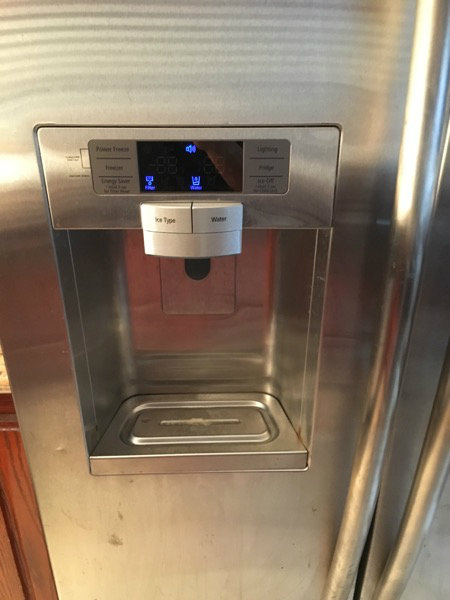
私が主に使用しているのは、Samsung 製の冷蔵庫に備わっている浄水機の水。 このような浄水器のついている冷蔵庫は、アメリカの家庭では一般的です。

果たしてこの水の中にはカルキが入っているのか??


日本でもあるような氷も作れる内蔵型の浄水機。中央のボタンで氷と水を切り替えられます。


浄水用フィルターは冷蔵庫の中に設置できます。

こんな感じ。↓


「この浄水機を通した水でカルキが取れているのか?」

以前から気になっていましたが、調べる方法がわからず、調査ができず。。。 こんな状況の中、「カルキを取り除くには沸騰させれば良い」という情報を入手。 沸騰させれば何かが分かるかも? ということで早速浄水機を通した水を沸騰させることに。


実験ステップ1

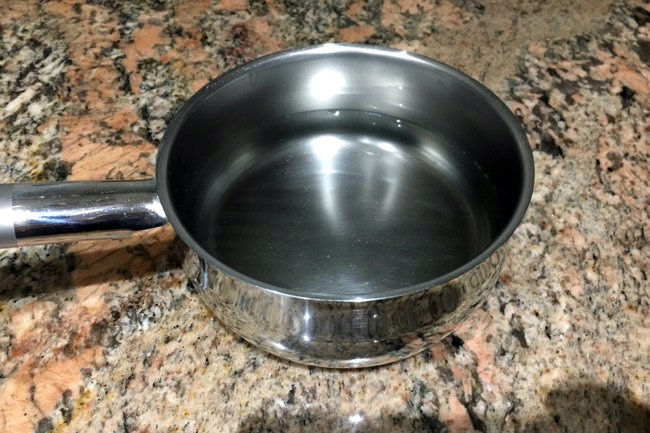
鍋に水を入れます。


実験ステップ2

沸騰させます。

沸騰後、数分待つと、鍋に異変が!

沸騰したお湯を捨ててみると。。。

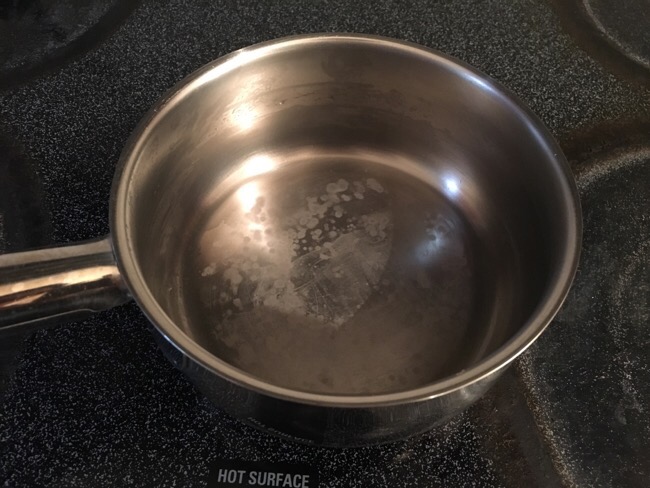
鍋の底にこんなに白くなりました。。。 よく見るとわかるのですが、鍋の周り部分も白くなってます。。。

これが恐らく “カルキ“!

たった300ml程度の水でこんなに。。。 正直怖くなりました。 この水ばかりを飲んでいては、いづれ”カルキ人間”になってしまうのではないか。。。 とすら思ってしまいました。


安全な水はないものか?

「安全な水はアメリカにはないのか?」ということで、早速スーパーで販売されているお水で実験。

選んだのは、アメリカで一番ポピュラーな飲み水 「クリスタルガイザー (Crystal Geyser)」。クリスタルガイザーは日本でも売っているので、ご存知の方も多いと思います。


これを同じく沸騰させると


まったく白い粉が鍋の底につきません!


クリスタルガイザー(Crystal Geyser)

クリスタルガイザー(Crystal Geyser)は、Crystal Geyser Water Company社製のミネラルウォータです。同社は1977年に設立。本社はアメリカ、カリフォルニア州にあります。

日本でも結構有名なので、どんな会社か調べてみると、なんと日本の会社「大塚ホールディングス」の完全子会社!近所のスーパーに行くとかならず、クリスタルガイザーは置いてあるので、本当に驚きです!


カルキ(白い粉)の取り方

カルキ(白い粉)ですが、底についたままでは、気持ち悪い。。。

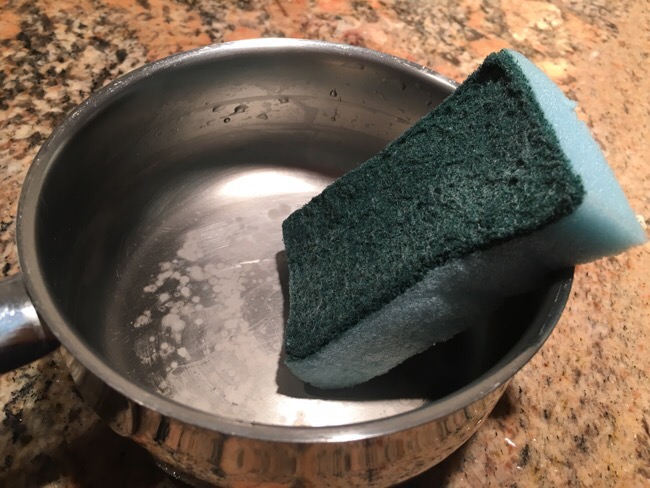
まずは、原始的ですが、スポンジの後ろについているやすりみたいな素材でチャレンジ!


これでゴシゴシすると


こんな感じで取れます!!


スゴイぞ、お酢!

しかし、「もっと効率的な取り方はないのだろうか?」ということで、調べると「お酢」が効果的ということで、早速チャレンジ。

お酢を鍋に垂らして、1分程度放置。その後に水洗いすると「見事なまでに取れました」!!


最後になりますが、皆さん、ロサンゼルスでは、「お水(クリスタルガイザー)」を買いましょう!