adobe premiere elements 15の使い方、チュートリアル集

モザイクのかけかた-Adobe Premiere Elements 15

Adobe Premiere Elements【バージョン15】でビデオにモザイクをかける方法をご紹介します。

モザイクをかけたいTimeflameを作成する

モザイクをかけたいビデオを選択する

*ビデオ全体ではなく、部分的にモザイクをかけたい場合には、「ハサミマーク」のツールを使って、動画内にモザイクをかけたい部分のFlameを作成

Headerの「Clip」→「Effects Mask」→「Apply」の順番に選択する

*そうすると、新たに赤囲みが現れます。

adbe premere mozaic-01

ビデオにモザイクをかける

モザイクをかけたい部分を囲む

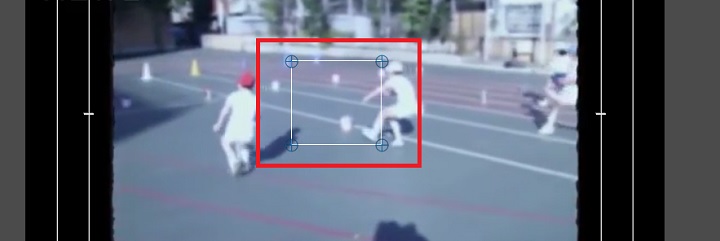
赤囲みの四角が表示されるので、モザイクをかけたい部分を囲みます。

Effectの選択

右ナビにある「fx」というアイコンをクリックします。(これはEffectという機能です)

Mosaic Effectを追加

StylizeというCategoryから「Mosaic」を選択し、「2.」で出来上がった赤囲み部分にDrug and Dropします。

adobe premere モザイクのかけかた 3


モザイクを動かす

もし、モザイクをかけたい場所が動かないのであれば、上記で完了なのですが、映像の場合にはそうはいきません、人の顔にモザイクをかけたい、などは多いと思いますので、モザイクをかけたい部分が映像の右上にいったり、中央にいったりと動きます。動き場合にも対応可能です。

モザイクの範囲を選択

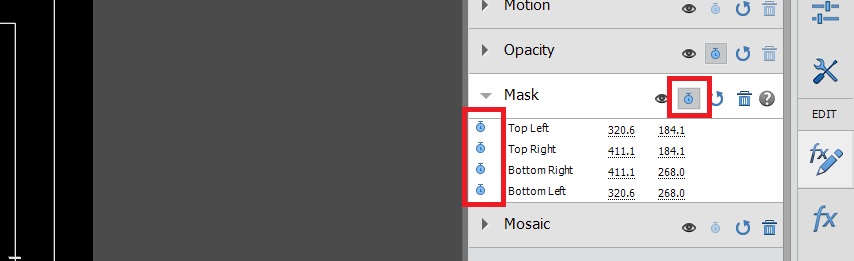
下記の画像の「Mask」内の「時計マーク(アニメーション)」をクリックします。赤囲み部分です。

クリックすると赤い長四角のように時計マークが4つ並びます。

adobe premere-mozaic02

モザイクを動かす

モザイクと動かしたい映像を再生しながら、モザイクが外れた場合、先ほど作ったモザイクを動かし、調整していきます。

参考文献。私の作ったYoutubeではないですが、下記のYoutubeも参考にしてください。


eye catch_15

写真加工・編集ソフト Adobe Photoshop Elements使い方

クリップマスク作成方法

1.Photoshop Elementのレイヤーパネルに「クリップマスクをしたい画像レイヤー」を追加する

2. レイヤーパネルに「Add Layer Mask」を追加する

3. Mask Layerにマスクしたい形のオブジェクトを作成する

4. Photoshop Elementのレイヤーパネル上で「クリップマスクをしたい画像レイヤー」と「マスクオブジェクトレイヤー」を並べる。

*「クリップマスクをしたい画像レイヤー」を上、「マスクオブジェクトレイヤー」を下の順番に並べる。

5. 上記2つのレイヤの境界部分を、「Alt」を押しながらクリックする。

*マスクしたい画像レイヤーに下向き矢印のアイコンが表示されます。

adobe premiere elements 15の使い方、チュートリアル集

Adobe Premiere Elements 15の使い方、チュートリアル集

Adobe Premiere Elements 15を使っての動画のカット、動画に文字を入れる、音楽を入れる、動画の速度変更(スローモーション、倍速)、ズームイン/ズームアウトする、動画の霞んでいる箇所を補正する、色補正、明るさ補正方法をする方法を紹介します。

*使用している端末は、Windows10のPCです。また、英語の勉強も兼ねて、ソフトの言語は英語にしてます。


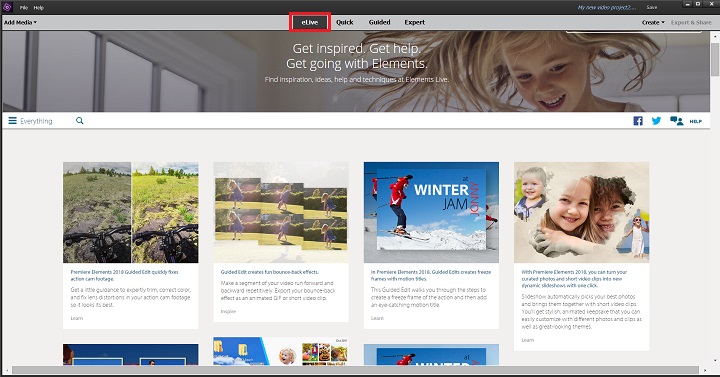
Adobe Premiere Elements 15を立ち上げるとこの画面になります。
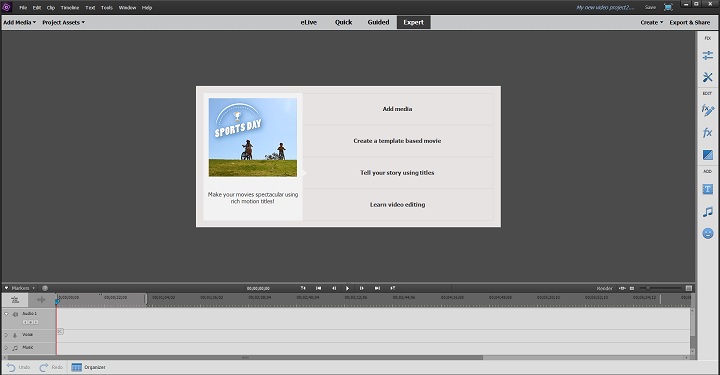
adobe-How to use adobe premiere elements


モードの解説

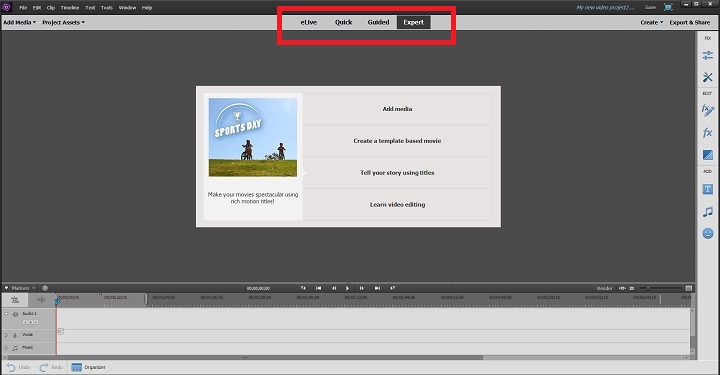
まずは、各種モードの解説です。Adobe Premiere Elements 15には4つの映像編集モードがあります。

eLive」、「Quick」、「Guided」、「Expert」の4種類です。モードの変更は、上部のボタンで変更可能です(赤囲み部分)

まずは、それぞれの特徴を解説いたします。
adobe premiere elements 15での動画編集


eLive モード

使い方、便利な機能の紹介、チュートリアル集です。

adobe premiere elements 15での動画編集、使い方、チュートリアル


チュートリアルをクリックを adobe.comのウェブサイトのチュートリアルページに飛びます。


Quick モード

後からご説明するExpartモードよりも編集機能がシンプルなモードです。

タイトル(文字)、ビデオファイル、ナレーション、音楽を編集できるタイムラインがそれぞれ1つづつあります。よって、ビデオ映像に文字、音楽、ナレーションを挿入するシンプルなビデオの作成や動画の編集を行う場合に適しています。


Guided モード

ビデオ映像をトリミングする」「色補正をする」「動画をスローモーションや倍速にする」など動画、ビデオ加工のやり方を実際の編集画面でガイド付きで説明してくれるモードです。

*加工の際には、Quickモードでの編集になります。
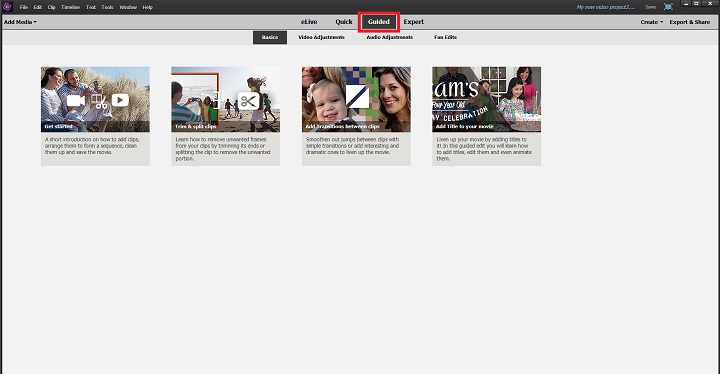
Adobe Premere 映像加工 guide mode


下の画像は実際の「Guidedモード」のスクリーンショットです。加工の仕方をステップ・バイ・ステップで教えてくれます。
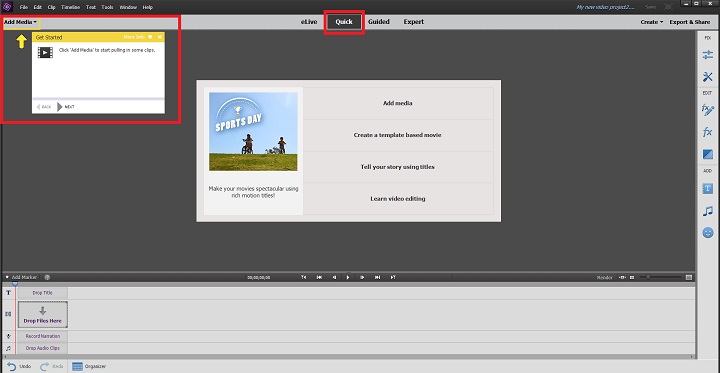
adobe premiere guidedモードをステップ・バイ・ステップで解説


Expert モード

Quickモードよりも様々な動画の加工ができるようになります。


具体的な例で言うと、

  1. 扱えるタイムラインのトラック数が多い
  2. 更にトラック数も追加できる
  3. ビデオ(映像)を「映像」と「音声」に分けて編集ができる


Quickモードの場合

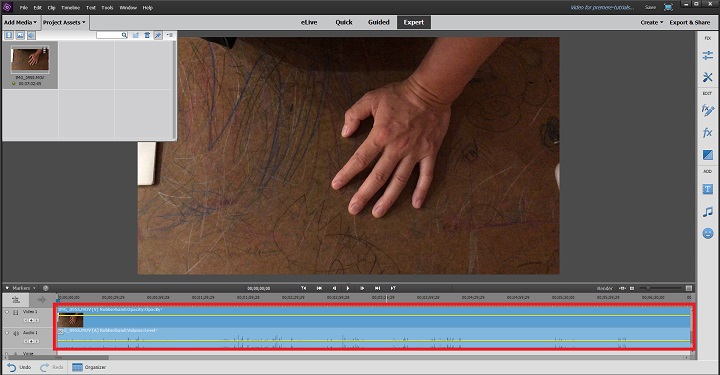
下の画像の赤囲みがQuickモードのタイムラインですが、扱えるタイムラインも少なく、ビデオ(動画)の「映像」と「音声」は1つのタイムラインになっているので、別々の加工ができません。
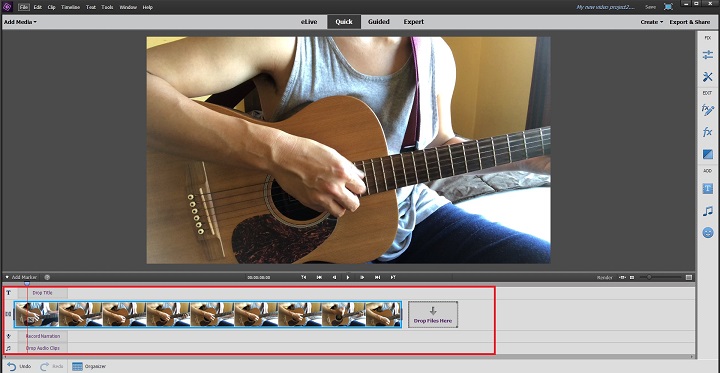
adobe premiere QuickモードとExpartモードの違い


Expertモードの場合

Expertモードでは、1つの動画加工で扱えるトラック数も多く、更にビデオ(動画)を「映像」と「音声」を別に編集ができます。よって、ビデオ(動画)の一部分の音声をMuteにして、別のMusicを挿入するなども可能です。

更には、トラックを追加することも可能ですので、かなり手の混んだ動画編集も可能です。


動画[Video]、画像[Image]、音楽[Misic]を追加する

Media[動画、画像、音楽]を追加する方法をExpertモードで解説します。まずは、動画[Video]の追加です。

*私の一番好きなColored Pencils(色鉛筆)のブランド「Prismacolor」の紹介動画作成を例にして、やり方を紹介していきたいと思います。


1.左上にある「Add Media」の「Files and Folders」を選択

2.Add Mediaを選択
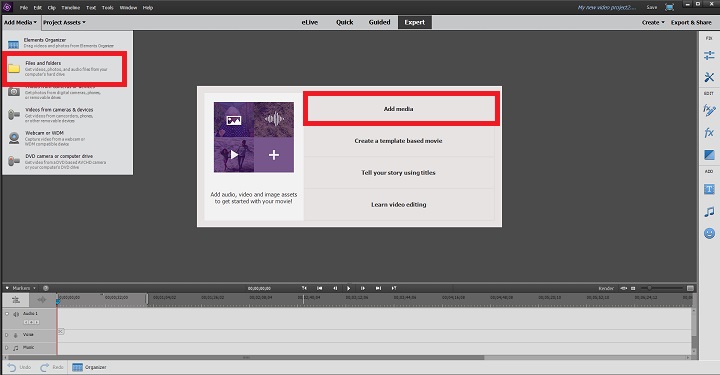
adobe-How to use adobe premiere elements


3.指定した動画をタイムラインの「Video か Audio」のトラックにドラッグ&ドロップする。
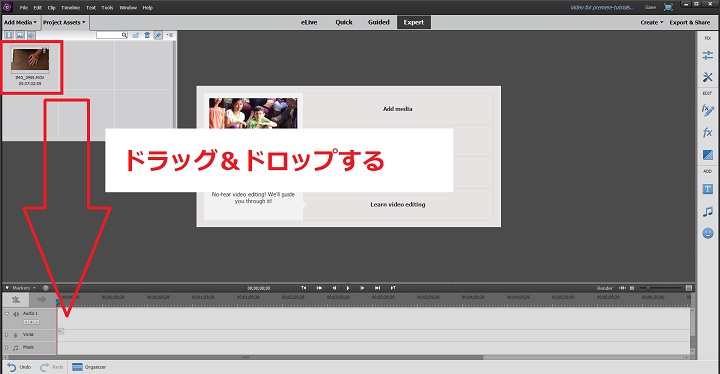
adobe premiere 動画を追加


4.完成です!

Adobe Premiere Elements 15タイムラインに動画を追加する

*動画の場合には、トラックの「VideoとAudio」の両方に入りますが、BGM用のMusic(音楽)を追加する際には、Audioのみ、画像を追加する際には、Videoのみに情報が入ります。

ちなみにBGM用のMusicであれば、「Music」というトラックもあるので、そこに入れてもOKです。


ロゴを追加する

次にロゴの追加です。ロゴの作成は、「Inkscape」という無料のソフトを使用しています。


1.「Add Media」でロゴの画像を追加する

2.タイムラインの「Video」の箇所にドラッグ&ドロップする
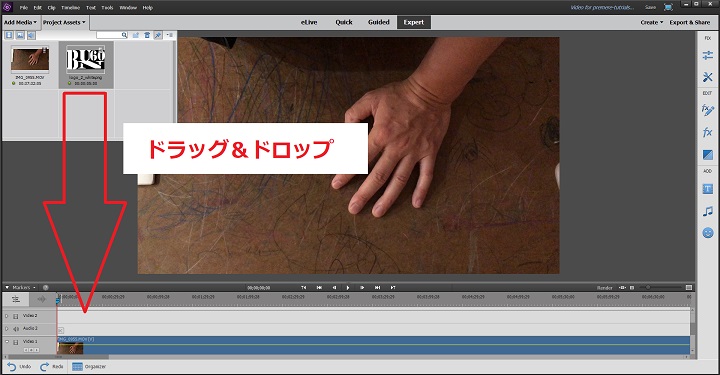
Adobe Premiere Elements 15タイムラインにロゴを追加する


3.画像の大きさ、画像の配置場所、画像を表示させる時間の長さ調整をする
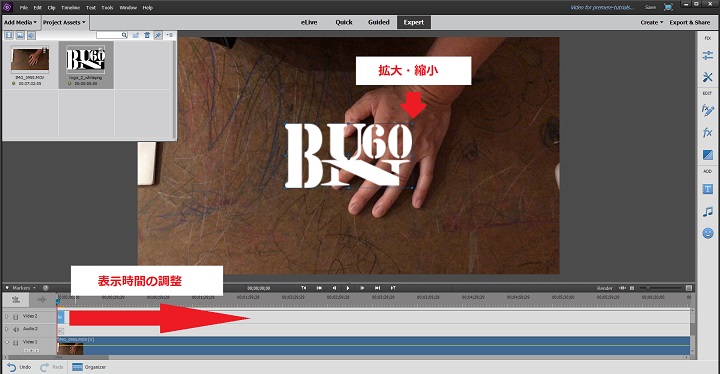
Adobe Premiere elements 15画像の大きさ、画像の配置場所、画像表示時間調整

各種調整の方法はとても簡単です。

  • 画像の表示の長さは、タイムラインの画像のトラックを選択し、調整します。ちなみに初期値は、5秒です。
  • 画像の拡大・縮小は、画像の両隅の・を選択します。
  • 画像の位置の変更は、画像を選択するだけです。


========================================

Inkscapeとは?

Inkscapeはベクター画像を作成出来る無料ソフトです。ベクター画像を扱えて、更に無料なのは嬉しいですね!

========================================


4.完成した動画はこちら!
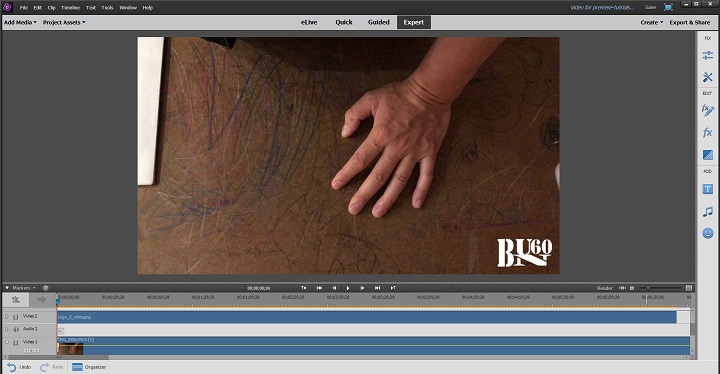
adobe premiere elements 15 動画にロゴを追加する


eye catch_15

[初心者ブロガー/デザイナー必見!] Pixrl Expressで作業効率アップ!

前書き

僕なりの考え方ですが、ブログは更新頻度が重要だと思います。ただ僕のように趣味レベルでブログを運営している場合、ブログのコンテンツ作成に潤沢な時間が取れないので、”いかに更新作業時間を削減できるか?を考えています。コンテンツを考える時間を削減することはコンテンツのクオリティーを落とすことになりますので、僕の一番の時間削減の対象は、いかに画像加工時間を削減するか?です。


ブログなどで使う画像で僕が意識いること


1.縦横比率を統一する
*ソフト選びでこれが重要!僕の場合、720px x 405px = 16:9の比率です。”オリジナルの画像は16:9でない写真”や”写真の一部を使いたい”時もあるので、クロップの際に16:9で迅速にクロップしたい


2.解像度を統一する
*今は、”Hueman“と言う海外の無料テーマを使用していますので、アイキャッチ、ポスト内の画像は720px x 405px に統一しています。*余談ですが、僕は忘れっぽい性格ですので、画像サイズを忘れてしまいます。僕のような性格の方はアイキャッチとポスト内画像サイズは一緒がおススメ!


3.画像の色、明るさを調整する
*ポスト内の画像の色合いや明るさがバラバラだと、ブログが大変見難くになります。そこまで時間はかけられないが、多少は色、明るさの調整はしたいですよね!


4. 画像内にテキスト入れる
*何か解説する際には、画像の所定の位置にテキストで説明すると閲覧者にわかりやすい説明ができます。よって、画像にテキスト入力は必須です!


5. 画像内に手書きをする
*ブログ内の画像に手書きがあると親しみのある画像になります。よって画像によっては手書きのテキストや図形も入れたいですね!


6. 画像加工は、シンプルなソフトで行う!
*これが一番重要!あまり多機能なソフトですと、立ち上げにも時間かかり、使わない機能が邪魔になり、画像作成が面倒になります!


よって、”16:9比率でクロップができ、解像度変更でき、色、明るさ調整ができ、テキスト入れられて、手書きができ、なおかつ簡単に使えるソフト“が必要。いろいろな無料ソフトを使ってみましたが僕のお勧めは、”Pixrl Express“です!


Pixrl Expressの使い方

Pixrl Expressの唯一の弱点は”日本対応していないこと“。ということで画像ファイルあけるところから一連の流れを記載します!


画像を開く方法

Step1: https://pixlr.com/express/にアクセス。


Step2: アイコン一番左の “Browse”を選択


Step3: 編集したい画像ファイルをオープン


縦横比率変更する方法

Adjust[一番左のアイコン] → Crop[左下のアイコン] → 16:9 [右下のアイコン] → Apply


解像度変更する方法

Adjust → Resize → Keep ProportionをOnにしたまま、Width欄に 720 と入力


画像の色、明るさ調整する方法

Adjust → Color, Contrast, Auto Fixなどで変更。 *ちなみに、Effect → お気に入りのエフェクトをかけることも可能です!


画像内にテキスト入れる方法

Type →お気に入りのフォントを選びます。

*日本フォントはないですが、英語フォントは結構豊富!


画像内に手書き入れる方法

Adjust → Doodleを選択します。


*英語のソフトを使用することは、大変ですが、英語の勉強にもなり一石二鳥です。僕はちなみにOS、MS Officeだけでなく、ほとんど全てのソフトは英語で使用しています!

Pentel Pocket Brush Pen

本場アメリカ amazon.comでベストセラー中の日本のペンを使ってみた!

日本のアニメや漫画が全世界で大人気です。私の住んでいるアメリカでも大人気!毎年各地でアニメや漫画のフェスティバル、コンベンションが開かれています。 ロサンゼルスで毎年開かれている Anime Expoに去年行ってみたのですが、大混雑!毎年訪問者数が増えているようです。 日本のアニメは熱い! 前置きが長くなりましたが、本題です!


オンラインショップ最大手 amazon.com でも大人気の日本の漫画用ペン・マーカーとは?

日本アニメ人気のため、日本の漫画用のペンやマーカーはアメリカで大人気!オンラインショップの最大手アマゾン社 amazon.com内でも人気です!有名どころの商品を簡単にご紹介。


例1:Copic Marker : 今やアメリカでもイラストやアニメのマーカーと言えば、”Copic“というほどの人気ぶり!

copic marker アメリカで有名日本のマーカー


例2: Sakura Pigma : ちらもすごい人気です。ちなみに私[bunta60]はアメリカのコミュニティーカレッジを卒業、当時はアート専攻でしたが、イラストの授業で購入必要商品になっていました! すごいぞ サクラ

アメリカで有名日本のペン Sakura Pigma


更に 日本でも人気オンラインショップ アマゾン アメリカ本店 amazon.com でDrawing Pens部門でベストセラー

アメリカで有名日本のペン Sakura Pigma


Pentel Pocket Brush Pen を買ってみた。

Copic MarkerSakura Pigma以外にもアメリカで人気の日本商品があります。 Pentel Pocket Brush Penです。

Pentel Pocket Brush Pen


要は、日本式の筆ペン。興味あったので、買ってみました。

Pentel Pocket Brush Pen


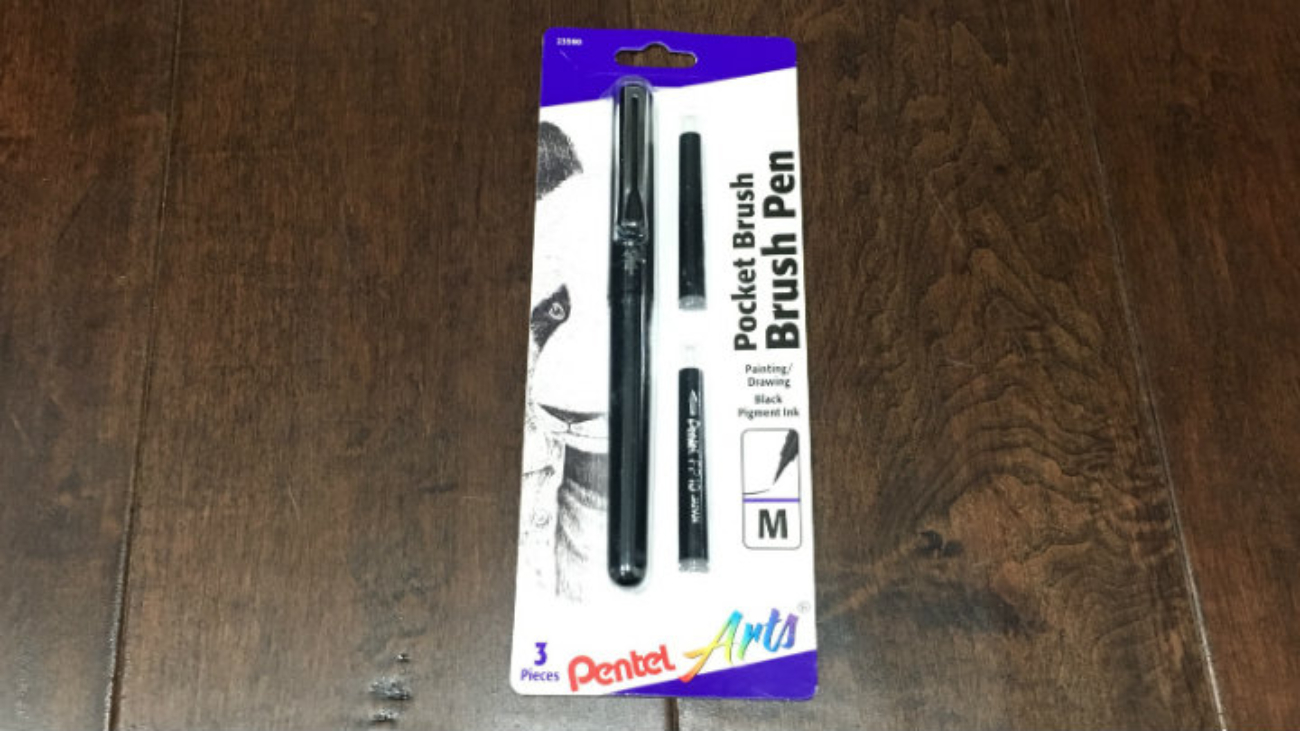
パッケージを開けると筆ペンとインクのカートリッジ x2が入っています。

Pentel Pocket Brush Pen 2


筆は、使用前にカートリッジを筆に入れる必要あります。[右の図参照]


筆にカートリッジを入れる[左] , カッチっと音がするまでしっかり締める[右]


InkScape チュートリアル

[デザイン初心者必見!] InkScapeマスト機能集[ロゴ作成編]

前書き

学生時代授業で使用していたこともあるかと思いますが、ロゴ作成で一番良いのがAbobe社イラストレーターです。しかし、ソフトの値段が高いので、お小遣い制の私にとっては厳しく、無料ソフトを使用しております。。。 ロゴの場合、ベクター形式で作成したいので、僕は、”Inkscape”を使用しています。


Inkscapeを選ぶ理由

1.ベクター形式で作成可能

2.使いやすいから

3.チュートリアルが豊富だから

*ソフトを選ぶうえで、一番僕が注意しているのが、”3″の [チュートリアルの豊富さ]です。


機能1:オブジェクトを回転させる

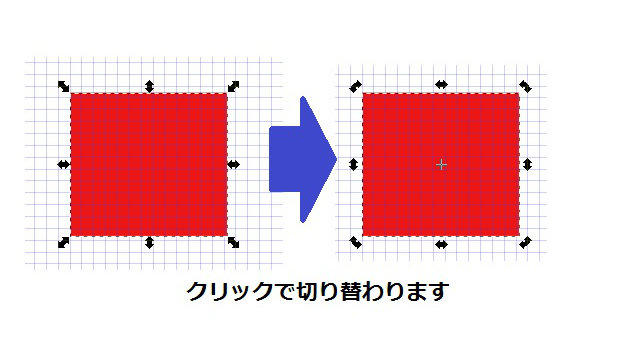
Step1: オブジェクトを選択する。[すると下画像左のようになります

Step2: オブジェクトを左クリックする。[すると右のように変わり、4つ角で回転可能です!


InkScape チュートリアル

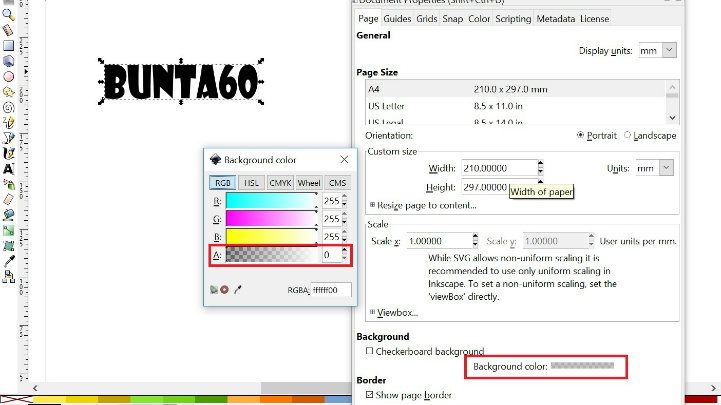
inkscape 使い方- 背景色を透明にする方法

「inkscape」とは、ベクター画像を作成できる「無料ソフト」です。個人的には、使いやすいので簡単なロゴの作成で頻繁に使用しております。

今回は、背景色を透明にする方法をご紹介いたします。

ステップは2つだけ!とても簡単です。


ステップ1

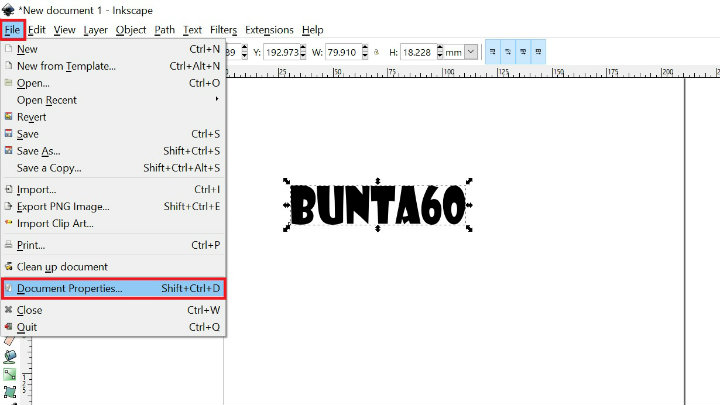
左上のタブにある「ファイル(File)」 -> 「ドキュメントのプロパティ(Document Properties)」を選択


ステップ2

Pageタブ内の「背景色(Back Ground)」を選択 →「RGB」タブを選択 →「Aの部分を”0″」に変更する。


完了

背景透明になります!!
*ちなみに”255″にすると背景が白になります。


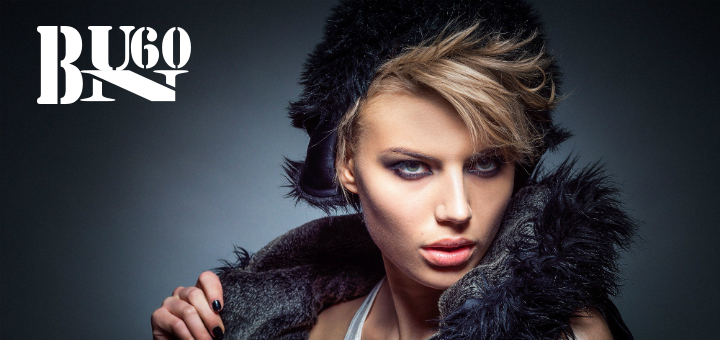
*作成したロゴを写真に合わせるとこんな感じに!

IT America Blog

------

IT Americaは、アメリカと日本の様々な情報を幅広く発信する総合ブログです。アートやデザイン、ITやSNS、音楽、アメリカライフ、プログラミング、企業情報、海外商品レビュー、用語解説など、個人的に好きな多彩なカテゴリーを網羅した情報プラットフォームを目指しています。

Art & Design

デザインやアートが趣味のLove Be Japanが、画像加工、動画加工、ウェブデザイン、Drawing、Painting、デザイン、アートの歴史、うんちくなどアートとデザインに関する情報を配信しています。

最近のポスト

IT & SNS

ウェブサイト、ウェブマーケティング、システム開発、ネットワーク構築。その他
PBX、セキュリティーカメラなどの周辺ソリューションの導入コンサルティングを10年以上行っている「IT America Jが、役に立つと思う情報を気ままに配信してます。

Music

音楽は聞くもの演奏するのも大好きなIT Americaが、音楽作成、Youtube関連情報、楽器やオーディオ機器情報、音楽の歴史、うんちくなど音楽に関する情報を配信しています。

アメリカライフ

アメリカ在住20年以上のIT Americaが、アメリカ現地から「アメリカの留学、旅行で役立つ生活情報」「日本とアメリカの文化の違い」を配信してます。その他、サーフィン、健康などの生活の中で個人的に気になった情報も配信してます。

プログラミング・アプリ開発

Power Platform, Power Apps, Power Page, Javascript, WordPress, PHPなど、プログラム言語だけなく、ソフトウェア、ツールなど、様々なプログラム関係の情報を配信しています。

Python, データサイエンス

Pythonを用いたプログラミング手法や、データサイエンス分野での活用事例や実践的なコード例、メソッドを紹介します。

企業情報

アメリカ企業情報をメインに常に企業情報収集を行っているIT America。日本語ではなかなか収集できない情報が多いので、日本では入手が難しかったアメリカ企業の歴史、サービスや商品の特徴を紹介をメインに紹介します。

用語とリスト

IT、アメリカ生活、アート、音楽、サーフィンで知っておくと便利な用語、英語、コードやコマンドリスト、更にTwitter, Youtube, Instagramでの推奨画像サイズをまとめました。用語やITのコマンド、SNSの推奨画像サイズは、ど忘れしてしまいがちです。「うっかり忘れてしまった時」、「ど忘れしてしまった時」に便利な用語集、コマンド、コード集を作ってみました!

海外商品レビュー

「日本で購入が難しそうな海外商品を実際に使ってみました!」系のポストです。