Business_01

【無料、ソフトのインストール不要!】Windows10で動画、静止画キャプチャ撮影方法

Windows10で画面キャプチャーを静止画を取る場合には、キーボード上にある「PrtSc」を押し、「Paint」などの画像編集用のソフトにPasteすれば良いです。その他にも「切り取り & スケッチ」というアプリを使用する方も多いです。

静止画のキャプチャを取る方法

静止画のキャプチャーを取る方法は、2通りあります。1つ1つ紹介していきます。

方法1:Paintを使う

個人的には、この方法を一番使います。私は、Windows XP時代から「Paint」というソフトを使っていたので、未だに「Paint」を使うことがほとんどです。複雑な加工の場合には、Photoshopを使いますが、正直、プレゼン資料作成などのために画像をクロップ、リサイズする、簡単な図形を追加する程度であれば、Paintで対応してしまいます。

方法2: 切り取り & スケッチ を使う

画像を切り取り場合には、「切り取り & スケッチ」も有効です。仕事柄、20代の若者達と仕事をすることが多いのですが、彼らは、スクリーンショットを撮るときは「切り取り & スケッチ (Snip & Sketch)」というツールを使うことが多いです。勝手な想像ですが、下記のショットカットキーで画面のスクリーンショットを撮って、クロップまで出来るからではないでしょうか?

「Windowsキー」+「Shift」+「S」

動画のキャプチャを取る場合方法

画面キャプチャを動画で取るためには、「専用ソフト必要なのでは?」と思っている方がとても多いですが、画面キャプチャを動画で撮るために、専用ソフトは不要です。

方法:画面のキャプチャー動画を撮る方法

画面キャプチャを動画で撮るのは、とても簡単です!

1.『Windows』+『G』を押す

2.赤囲みのアイコンをクリックし、録画を開始します。

3.録画を停止する場合には、下記の赤囲みのアイコンをクリックします。

*録画した動画ファイルはどこに保存されるか?

録画された動画は、下記のパスに保存されます。

C:\Users\ユーザー名\Videos\Captures


(普通レベルスペックの)Window10 PCでPythonの仮想環境を構築する方法【flask編】

人気のProgram言語のPython。ウェブアプリの作成も可能です。今回は、Pythonでウェブアプリを作成する際に利用される。フレームワーク「Flask」の環境構築を題材にWindows10のPCでPythonの仮想環境を構築する方法をご紹介いたします!

構築環境

構築環境は、下記です。

OS : Windows10 Pro

Model : Dell Optiplex 3020

CPU : Intel Core i5

RAM : 8GB

HDD : SATA 500GB [7200回転]

*確かにOSは、ProのOSなのですが、SpecはWindows 10が稼働する一般的なスペックのPCです。この程度のスペックなら、家電量販店でも余裕で購入出来ますね!

Pythonの仮想環境を構築する方法

1. windows 10のPC内にFolderを作成します。

2. Visual Studio Codeを立ち上げます。

3. 左上の「File」から「Open Folder」を選択します。

4. 1.で作成したFolderを選択します。

5. Visual Studio Code上のTerminalを選択

6. 「New Terminal」を選択します。

7.  仮想環境が整っていない場合には、コマンドに下記を記載して実行します。

pip install virtualenv

8. 下記のコマンドをTerminalに記載して、指定したフォルダー上に仮想環境[Virtual Environment]を作成します。

virtualenv env

9. 下記のコマンドで仮想環境フォルダーが出来ているかを確認します。

dir env

10. 仮想環境[Virtual Environment]を有効化します。

env\scripts\activate

11. Visual Studio Code上で下記のコマンドをタイプします。

pip install flask flask-sqlalchemy

12.最後に下記のコマンドでインストール出来ているかを確認します。

pip freeze

これで完了です!


仮想化の有効化が出来ない場合の対処法は?

*上記10の仮想環境有効化で下記のMessageが表示されて、有効化ができない状況に陥ることもあります。

このエラーが出た場合の対応方法は、下記の記事を確認ください。

env\scripts\activate : File C:\Python\python-test-Flask\env\scripts\activate.ps1【フォルダー名】 cannot be loaded because running scripts is disabled on
this system. For more information, see about_Execution_Policies at https:/go.microsoft.com/fwlink/?LinkID=135170.
At line:1 char:1
+ env\scripts\activate
+ ~~~~~~~~~~~~~~~~~~~~
+ CategoryInfo : SecurityError: (:) [], PSSecurityException
+ FullyQualifiedErrorId : UnauthorizedAccess

Bootstrapのテンプレート

CSS

色の変更【文字】

文字変更例 

<h1 class=”text-primary”>IT America</h1>
<p class=”text-danger”>IT America</p>

バックグラウンド変更例

<body class=”bg-light”>
<div class=”p-3 mb-2 bg-primary”>IT America</div>

コンビネーション例

<p class=”text-white-50 bg-dark”>IT America</p>
<div class=”p-3 mb-2 bg-primary text-white”>IT America</div>

参考

https://getbootstrap.com/docs/5.0/customize/color/

Pythonで使われる文法

表示させる

print(“”) :文字を表示させる

例 print(“IT America”)

# :コメントアウト

演算式

print(“1+1”) 足し算

Print(“2-1”) 引き算

Print(“2*2”) 掛け算

print(“4/2”) 割り算

print(“10%3”) 余り出す
 
*Command Prompt
CD : Directlyを選んで実行する
ポイントは、FolderをDrug and Dropすること。
 

Linux pip upgrade : pip install —upgrade pip

Excel関数[Excel Functions]&ショートカットキー

指定したエリアで特定の条件にあった情報(カラム)をカウントする関数
[条件に合う個数だけ数える場合の関数]

=COUNTIF(範囲,検索条件)

例:C2からG118までの範囲で〇がついたセルの数をカウントする場合
=COUNTIF(C2:G118,”〇”)

参考URL

https://corporatefinanceinstitute.com/resources/excel/functions/


四捨五入する

=round(セル,繰り上げる桁)

例1:C2の数字を小数点2位で四捨五入したい場合には、下記になります。

=round(C2,2)

例2:A2の数字を10の位で四捨五入したい場合には、下記になります。

=round(C2,-2)

要は、小数点がプラス(+)、小数点以下が、マイナス(-)になります。


VLOOKUPに使える関数とショートカット

VLOOKUPの基本関数

=VLOOKUP(検索する値,検索する範囲,列の番号,検索タイプ[True or False])

例:A2にあるデータをE2からG100までの範囲で選びB2に左から3番めの情報を表示させたい場合、

=VLOOKUP(A2,$E$2:$G$100,3,false)


テーブルを作成する場合のショートカット

Ctrl+T=

VLOOKUP関数で参照するデータ郡をテーブルにすると、VLOOKUPが断然使いやすくなります。


表の合計を計算する

足し算
=sum(開始セル:終了セル)

掛け算
=product(開始セル:終了セル)

Javascriptの便利コード

JavascriptをHTMLファイルで読み込ませる

<script src=””></script>

変数

変数とは、後々書き換え可能な数字/文字列

let = ”

例 let blog = ‘IT America’

コンソールログ

console.log();

例 console.log(blog);

コメントアウト

文字を表示をさせたくない場合

//

例 // let blog = ‘IT America’

定数

定数とは、後々書き換えを不可能にしたい数字/文字列

const = ”;

例 const sports = “baseball”;

配列 (変数)

let = [”,”]

列 let animal = [‘mouse’,’Cow’,’Tiger’,’Rabbit’];

*特定の情報を呼び出したいときには、console.log(animal[2]); と書くと Tigerが表示される

ループ分

繰り返し処理を行う

let index = 0;
while(index , 5){
//繰り返したい命令
index++;
}

*index++は、繰り返しの際には、数字に1を足す

見出し

説明

文法

例 

outlook ost pst

Outlook|特定の送信者からのメールのみを転送する方法

Microsoft社の大人気ソフト「Outlook」。Outlookで特定の送信者(アドレス)から届いたメールのみを転送する方法をいたします。

例として、山田さんから届いたメールだけを、鈴木さんに自動的に転送をしたいというケースを考えます。

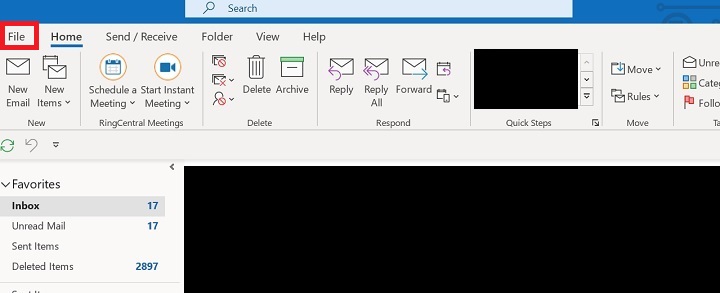
1. OutlookのHeaderにある「File」を選択する

Outlookの特定送信者から届いたメールを転送する方法


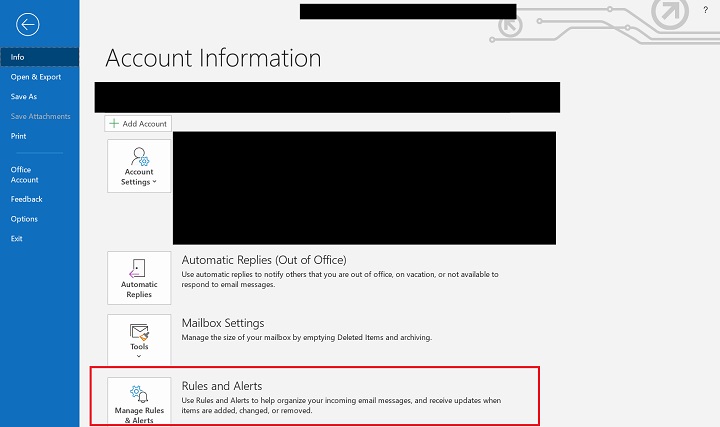
2. Body下から4番めの「Rules and Alerts」を選択する

Outlookの特定送信者から届いたメールを転送する方法をご紹介します。


3. 「Add Rules」を選択する

アウトルック


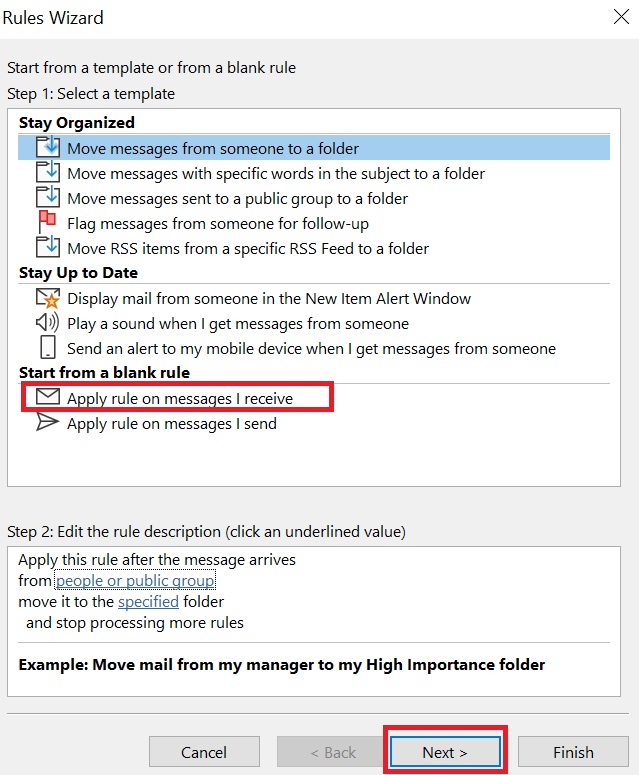
4. 「Apply rule on message I receive」を選択する

5. 「Next」のボタンをクリックする

Outlook-05


6. Step1の表示内の「from people or public group」のチェックボックスにチェックを入れる。

7. Step2の表示内の「people or public group」を左クリックする

8. 転送をしたい特定の送信者のメールアドレスを入力する

*この場合は、山田さんのメールアドレスを入力します。

9. 「Next」のボタンをクリックする

MS outlook


10. Step1の表示内の「forward it to people or public group」のチェックボックスにチェックを入れる。

11. Step2の表示内の「people or public group」を左クリックします。

12. 転送をしたい特定の受信者のメールアドレスを入力する

*この場合は、鈴木さんのメールアドレスを入力します。

13. 「Next」のボタンをクリックします

14. 「Finish」ボタンをクリックします

アウトルック


15. Step1の表示内のボックスにルールの表示名を入力します。

16. 「Finish」ボタンをクリックします

17. 最後にルール一覧が表示されますので、「Apply」をクリックし、「OK」ボタンをクリックして完了です。

アウトルック

eyecatch-microsoft-365-exchange-online

外部メール転送設定を許可する方法|Microsoft 365 Exchange Online

月$4/userから使用することができる、Microsoft社の人気商品「Microsoft 365 Exchange Online」。ITコンサルタントを行っている私もExchange Onlineのサポートをしています。

詳しくは、いつから起こったかわからないのですが、10月2020年から、下記のバウンスバックが返ってくるという連絡を多数受けます。

Your message wasn’t delivered because the recipient’s email provider rejected it.


更にバウンスバックメールを見ていくと、下記の記載があります。

Your organization does not allow external forwarding.

このエラーの対応方法をご説明します。


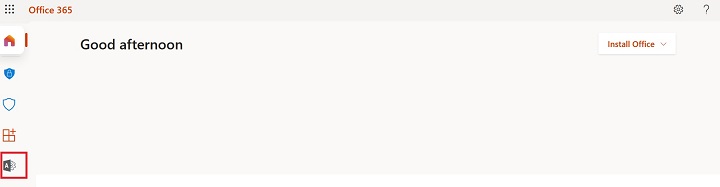
1. office.comにログインする


2. 左ナビ一番下の「Admin」をクリックする

How to Enable External Forwarding in Microsoft 365 Exchange Online 1


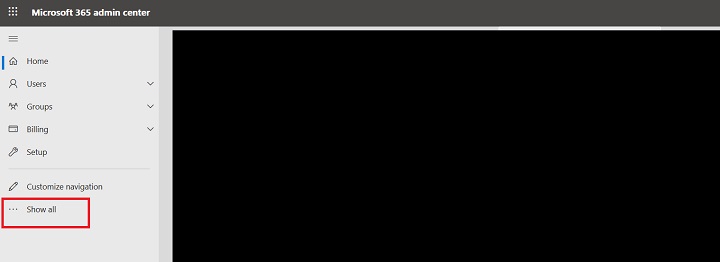
3. 左ナビ一番下の「・・・ Show all」をクリックする

How to Enable External Forwarding in Microsoft 365 Exchange Online 2


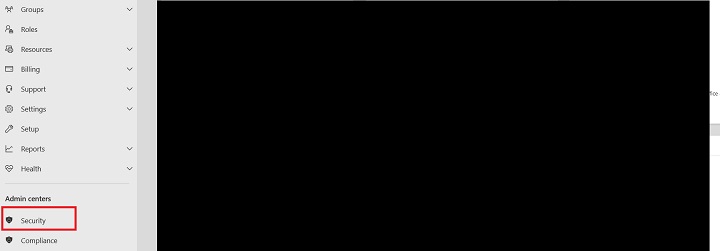
4. Admin centers内の「Security」をクリックする

How to Enable External Forwarding in Microsoft 365 Exchange Online 3


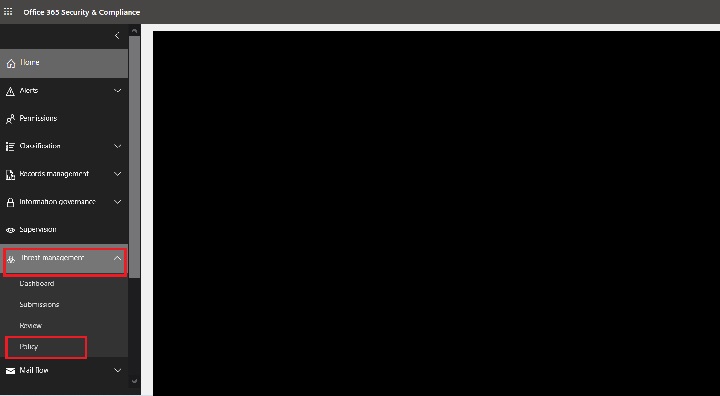
5. 左ナビの「Threat management」をクリックする


6. Threat management内の「Policy」を選択する

How to Enable External Forwarding in Microsoft 365 Exchange Online 4


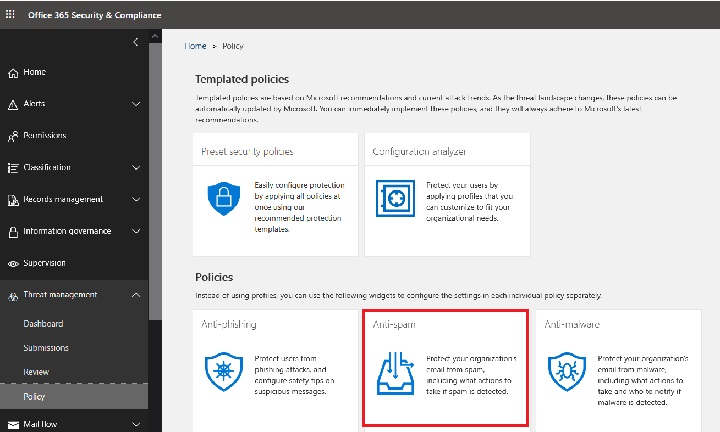
7. Policies内の「Anti-spam」を選択する

How to Enable External Forwarding in Microsoft 365 Exchange Online 5


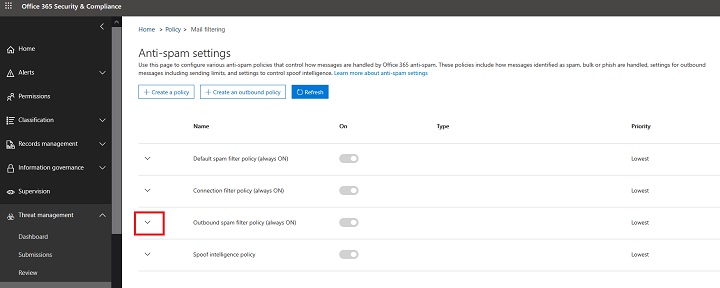
8. 「Outbound spam filter policy ‎(always ON)‎」【赤囲み】の矢印をクリックする。

Microsoft 365 Exchange Online 6


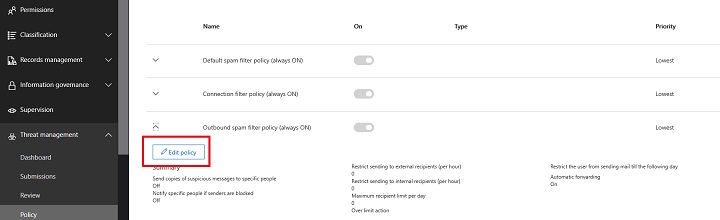
9. Outbound spam filter policy ‎(always ON)‎内の、「Edit policy」を選択する

How to Enable External Forwarding in Microsoft 365 Exchange Online 7


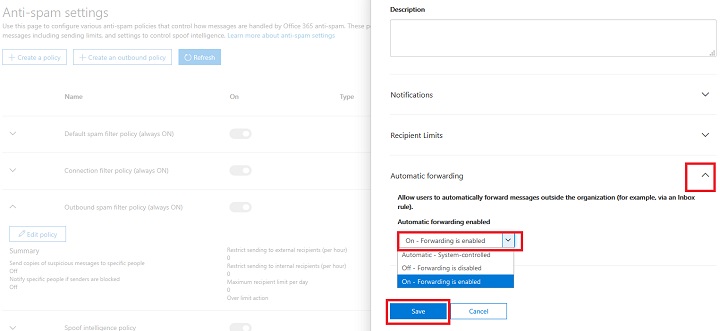
10. Automatic forwardingの矢印【赤囲み】をクリックする


11. Automatic forwarding enabled内の項目を「On – Forwarding is enabled」を選択する


12. Saveボタンをクリックする

How to Enable External Forwarding in Microsoft 365 Exchange Online 7