eye catch_13

簡単!Windows10の動きが遅くなった時の対応方法

Windows10のPCを使っていて急に動きが遅くなった。。。と感じることはございませんか? 原因はディスク使用率100%かも知れません。


ディスク使用率確認方法

1. キーボードで “Ctrl + Alt + Delete”を一緒に押す
2. タスクマネージャー ( Task Manager )を開く
3. 左から2番目の「パフォーマンス( Performance )タブを開く

パフォーマンスタブの「ディスク(disk)」を確認して、使用量が100%に近い数字の場合、下記の方法を試してください。


対処方法

1. 画面左下のWindowsマークをクリックして、”cmd”とタイプする。
2. コマンドプロンプトを管理者として[run as adminnistrator]で開く
3. net.exe stop “Windows search” と入力してEnter

eye catch_06

[Fetch as Google]サイトの更新を早く知らせ、レンダリングする

Googleサイトの更新を早くGoogleに知らせ、更にレンダリングする”Fetch as Google”をご紹介いたします。


インデックス登録

  1. Google Search Consoleにアクセス
  2. 左ナビにある クロール から Fetch as Google を選択
  3. 赤囲み空欄のまま、取得 ボタンを押す


4.  赤囲みの インデックス登録をリクエスト ボタンを押す


レンダリング

基本上記と一緒だが、3.の 取得ボタン ではなく  取得してレンダリングボタン を押す。 レンダリングすると下記赤囲み箇所にチェックが入ります。

Google_eyecatch_01

ワードプレス サブドメインのサイトが検索エンジンに引っかからない

SEO対策は、本当に難しい。。。

半年ほど前、ブログを立ち上げた際に、“ウェブサイトがGoogle検索に全く引っかかってこない!”という事態になりました。 [ブログ記事はこちら!]  またまた、SEO関係の問題発生。。。 今度は、”サブドメインで運用しているワードプレスがドメイン名の.com以前の文字で全くひっかからないという事態になりました。


詳細を説明

Domain名 : bunta60.com

英語のサイト: www.it-america.com

日本語サイト: ja.bunta60.com

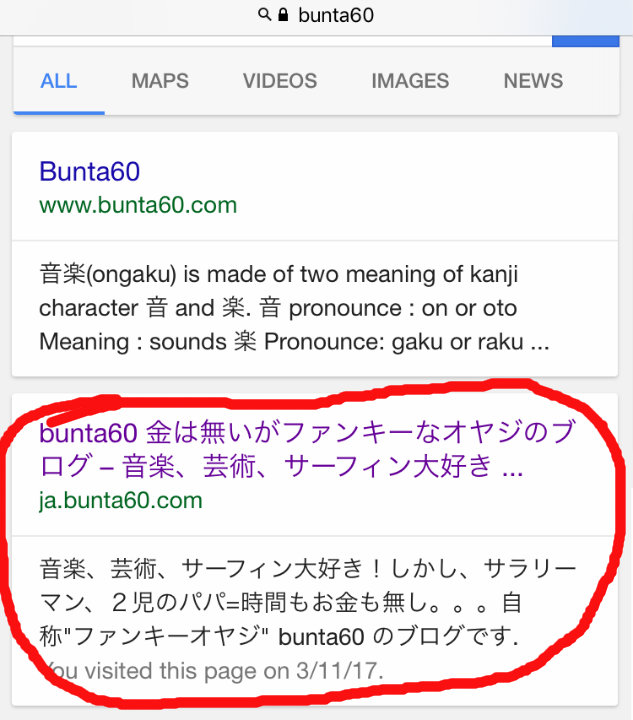
Google検索で、bunta60 と入れても、日本語サイトが全く引っかからないのです。 ただ、” bunta60.com ” とフルのドメイン名を入れたり、” bunta60 ファンキー “、” bunta60 オヤジ “など2ワードで検索すると問題がないのです。


対策1 : All in One SEOの設定を調整

Google検索でブログ記事などを参考に All in One SEOの設定を調整してみる。


***設定調整完了[3月6日]。しばし待つことに。


2017年3月31日、あることに気が付く。

iPhoneではSafariとChromeを両方しており、SafariではGoogleアカウントにログインして使っています。 メインの言語は日本語。 ある時、 “bunta60.com“でGoogle検索してみると、なんと ja.bunta60.comが2番目に表示されているではないですか!!


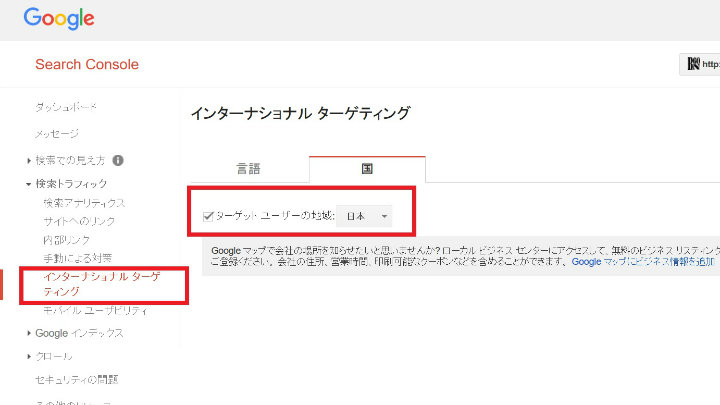
解決だ!!と思ったのは束の間、Chromeでは表示されず。。。 ということは、言語か国で制限をかけているのではないか? ということで一番可能性の高い Google Search Console を確認すると、可能性の高い設定ページを発見!


* 検索トラフィック→インターナショナル ターゲッティング→ターゲット地域が日本になっていたので、チェックを外す。[赤囲み部分]


すぐに、Fetch as Googleを実装する。[Fetch as Googleの紹介はこちらから!] 1分後にGoogleアカウントにログインせずにGoogle検索すると

bunta60.com で2位に上がってきました!!

解決!


Child_01_catch

[子テーマ作成で困っている方へ] ワードプレス子テーマの作り方

子テーマ作成で困っている方へ

ワードプレスを学んでいくと、ワードプレスアップデートの際のカスタマイズ箇所維持のために、子テーマ作成を勧める文献が多く見られます。 ついこないだ、Lovecraft という無料のテーマでワードプレス作成を試みたところ、海外のテーマなので、日本語フォントがカッコ悪い。。。。 “何とかならないか?” と調べる。

Google社の提供している Noto Sans Japanese が良い

スタイルシートの編集が必要

スタイルシートを編集するのであれば、ワードプレスアップデート後も設定を維持できるように子テーマ作が良い

このような背景から、子テーマを作りことになった。


1. FTPでサーバーにアクセスし、style.css作成を試みる

FTPでサーバーにアクセス

子テーマのフォルダーを作成

style.css作成し、子テーマのフォルダーにアップ

ワードプレスの管理画面でテーマを設定しようとするが、子テーマが現れず。。。。


functions.php作成を試みる

今度は、functions.php を作成し、子テーマのフォルダーにアップ。 すると子テーマ出現!!

管理画面でテーマ専用のプラグインのアップデートを勧める表示が出たので、意味も分からず、実装する。

ワードプレスの管理画面にすらアクセスできなる。。。。

ネット上で情報を調べ、改修作業を試みるも、直らず。。。。

やばい。。。Wordpressを1から立ち上げ直すことに。。。


プラグインを試す

別の方法で何とかならないか!ということで調べると、プラグインでも作れる様子。 今回使ったプラグインは、Child Theme Configurator。


プラグインをインストールする

ツール から Child Themes をクリック

親テーマをAnalyze。

英語で結果が表示されるが、どこを直したら良いかが簡単に書いてあるので、OK!

子テーマ作成完了!

最後に 外観 → テーマ → 作成した子テーマを選ぶ


子テーマ作成出来ました!!

最初からプラグイン入れておけばよかった。。。 子テーマ作成出来ない方は、是非プラグインをお試しください!

post_02

「ワードプレス」パーマリング設定変更の404エラー対処方法

ワードプレスの各ページのURLを設定する”パーマリング設定”。

設定を “日付/タイトル”から”タイトル”に変更し、次の日確認すると、「エラー404」で表示されず。。。。ブラウザーをリロードしてもダメ。。。


404エラーとは?

404エラーとは、サーバーエラーの一種で、ページが存在しない場合に出ます。


対処方法

もし、ワードプレスの人気プラグイン「All in One SEO」 を導入している場合、

「タイトル変更」「タイトルを書き換える」

これを無効にしてみてください!

eye catch_02

iOS 10 ホームボタンに触るだけでロック解除する方法

iOS 10ではiPhoneのロック解除方法が変わりました。

iOS 10以前のバージョン:画面を左にスワイプ 

iOS 10 : ホームボタンを押す


指紋認証によるロック解除は?

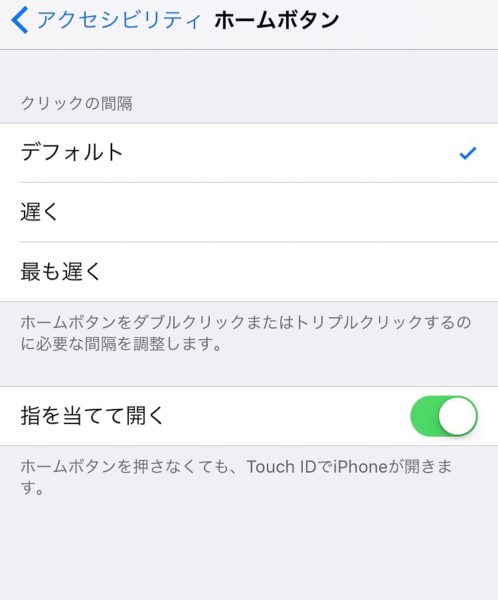
指紋認証によるロック解除[touch ID]を使用している方、” 今まではホームボタンに指をかざすだけでロック解除出来たのにiOS 10になってからホームボタンを押さなければならなくなった。。。” とお困りの方ではありませんか?


解決方法

設定→一般→アクセシビリティ→ホームボタン→指を当てて開くをオンにする


これでホームボタンに指を当てるだけで、ロックが解除されます!

eye catch_01

ワードプレスサイトがGoogle検索にひっかかってこない。。。

せっかく作ったWordPress (ワードプレス)サイトが。。。

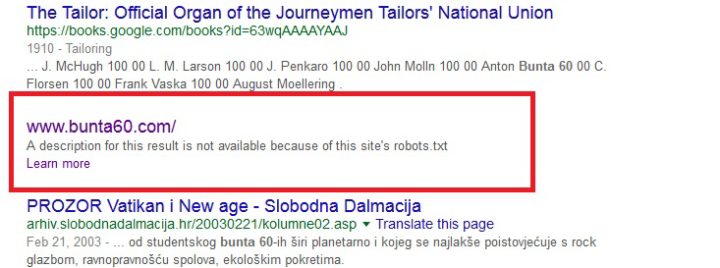
ワードプレス <テーマは “Simplicity”>で立ち上げた自身のブログ。  ただ、公開後1週間経ってもGoogle検索でひっかかってこない。 Domain名でも表示されない。。。
8-1-seo


調べると、Google Analytics や Google Consoleに登録、サイトに設定が必要とのこと。 急いで設定を行い、更に1週間待つが、状況変わらず。。。


ここからBunta60とGoogle検索との闘いは始まるのであった!


Google Consoleを更にいじってみる

Google Consoleにログインしてみる。”robots.txt により URL が制限されています”との表示が。。。

“Google XML Sitemaps”というプラグインを追加しましたが、それでも駄目。。。


考えを変えて、今度は、ワードプレス(WordPress)をいじってみる

外観カスタマイズSEO から

・トップページのメタディスクリプション
・トップページのメタキーワード
の2つの情報追加してみるが、状況変わらず。。。


再度Google Consoleに戻り、クロール→サイトマップ→サイトマップを追加してみる
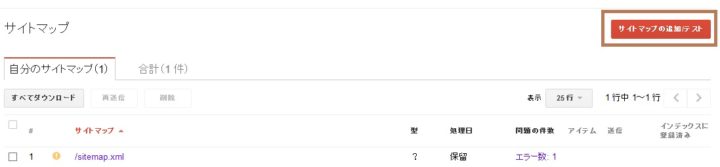
全く状況変わらず。。。 再度ワードプレス(WordPress)で”パーマリンク”の設定を変更するが変わらず。。。 万策尽きたので、Googleがクロールしてくれるのを待つことに。。。


何もせずに待つ!

待つこと、1か月。Google Console上では、”Google 検索でのインプレッション数の収集を開始したことを Google のシステムが確認しました。“ とのこと!
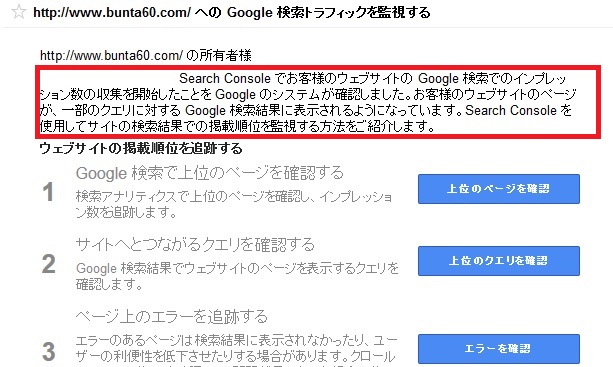
 

やった! 苦労が報われた! と思ったのもつかの間、Google検索結果ではDomain名で1ページ目に表示されなくなってしまった!。。。。 2ページ目、3ページ目と確認しても表示されておらず。。。。


Seciruty系のプラグインを疑る

ワードプレスのセキュリティ―強化のため、SiteGuardやWordfenseといったSecurity系のプラグインを入れたので、これが問題では?と考え、これらを解除して様子を見ること、1-2日。。。。


        

状況変わらず。。。。


SEO系のプラグインを試す

All in One SEO Packというプラグインは評判が良いのでインストールするが、変わらず。。。

*すでに、神にすがる勢いで色々試す覚悟を決める。。。。


ページのソースコードを見る

<meta name='robots' content='noindex,follow' />

これって、完全にindexされてない = 検索にひっかかってくるはずなし。。。

*なんとなく糸口がつかめたような感じだ!!!


Google Consoleのサイトマップを確認

サイトマップが HTML ページです。サポートされている形式のサイトマップを使用してください。“ という記載が。。。

ひとまず、Google XMLというプラグインを入れていたので、無効にする

All in One SEOの”機能管理”内にあった”サイトマップXML”というものを有効化してみる。

これでどうだ!!(*すでに完全に藁にもすがる思い。。。)

結果ソースコードに変化なし。。。。


robots.txtをもっといじってみる

All in One SEO の ”機能管理“ 内にあった ”Robots.txt“ というものを有効化してみる。

更に今までサーバーに設定していた “Robots.txt”は削除。

User-agent:*
Disallow: /wp-admin

ちなみに、このように設定していました。

結果、何をどうやっても全ページソースコードは変わらず、下記のようになっており、完全にお手上げ。。。

<meta name=’robotscontent=’noindex,follow‘ />

ハッピーエンドは突然に

完全に八方塞がり。。。 こまった。。。。 何気なくダッシュボードを見ると、なんと”概要“に “検索エンジンのインデックスを回避中” と記載されているではないですか!

外観 -> 設定 -> 表示設定
“検索エンジンがサイトをインデックスしないようにする”のチェックを外す。

ページのソースコードを確認すると”noindex”の文字がなくなっていました!

はい。 問題解決! 本当にあっけなく問題解決。 念のためすぐにGoogle Search Consoleでrobots.txtの変更を送信する。

待つこと、1日

まだgoogle検索には表示されず

更に待つこと3日

ついに google 検索で”bunta60” で4位にランクイン!!


こうやって数か月を要した戦いの幕はあっけなく終わるのでした。。。


今回学んだこと
困ったら、Wordpressのダッシュボードを見よう!!<灯台下暗し>