5-1

メタ情報を非表示にする方法

メタ情報って何?

WordPress立ち上げ時に気を付けていただきたいのが、メタ情報です。*メタ情報とはこれ!↓

利点としては、”管理画面のログインURL”を忘れないように出来るのですが、ただでさえセキュリティーに懸念点があるWordpressです。例え個人的なブログであってもセキュリティー対策は施したいところです。


メタ情報非表示にする方法

1. WordPressの管理画面から外観 ->ウィジェット へ


2. サイドバーウィジェットからメタ情報を選び、削除ボタンを押し、”保存”。

これだけです!


3. 空白になってしまうので、分かり辛いですが、表示がなくなります!

2-1

Excel 2016 スクロールバーが消えてしまった時の対処法

Microsoft Excel 2016からスクロールバーが消えてしまったことはありませんでしょうか?

スクロールバーがなくなってしまうと、行や列が多い場合、上下左右に移動するのが大変です。

スクロールバーを表示させる方法をご紹介いたします。

スクロールバーがなくなったExcelのシートとはどんな状態?

スクロールバーがなくなったExcelのシートは下記のような感じです。赤囲みの通り、あるはずのスクロールバーがない。。。。

スクロールバーがある場合のExcelのシートは、こちらです。

スクロールバーがないと、Excelシートを上下、左右にスクロールできないので、大変不便。。。

解決方法

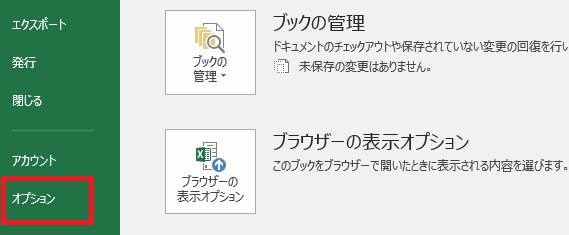
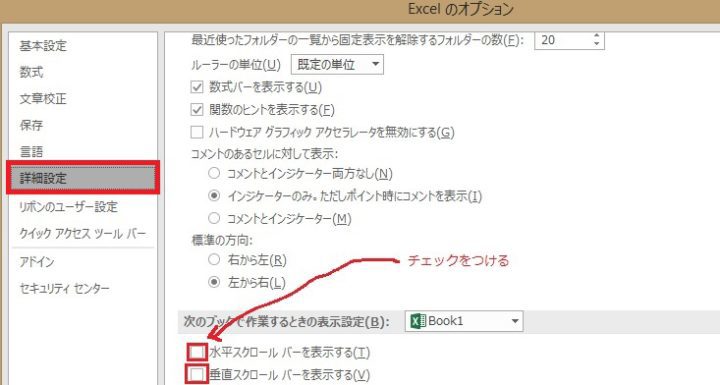
[1] File (ファイル) ->Options (オプション) ->Advance (詳細設定)

[2] Display Option for this workbook (次のブックで作業するときの表示設定)
->Show horizontal scroll bar (水平スクロールバーを表示する)
->Show vertical scroll bar (垂直スクロールバーを表示する)
**ここにクリックを入れる!

問題解決!!


4-1

簡単セキュリティー対策! WordPressで表示名を変更する方法

WordPress (ワードプレス)の初期設定にご注意

WordPress (ワードプレス)の初期設定では、投稿ユーザー名が登録のメールアドレスになっています。 自身の登録メールアドレスが一般公開されてしまうだけでなく、メールアドレス=adminのユーザー名であると、管理画面のログインユーザーネームがばれてしまったことになるので、セキュリティーにも問題が!


1. 変更前

*この画像だと解かり難いかもしれませんが、投稿すると投稿者ユーザー名が表示されます。


2. WordPressの管理画面内、ユーザーユーザー一覧 から該当ユーザー を選択。 ”編集” をクリック。ニックネームをブログ上の表示名変更する。


3. 表示名が変わりました!

1-2

[超簡単!] MS Office2016 言語アクセサリパックで日本語表示にする方法

最近のソフトは、多言語化が進んでいますね。昔(確かWindows XP以前)は、海外で購入したPCは日本語対応しておらず、特別なソフトを入れないと日本語を読むことも書くこともできませんでした。 ところが「Windows XP」 あたりから、日本語の読み書きがディフォルトで搭載され、更に「Windows8」からは表示も日本語対応になりました。 *「Windows Vista」「Windows 7の時代には「Ultimate」と呼ばれる多言語表示可能なOSのラインナップもありましたね。

この多言語化の波は、「Microsoft社」の人気のソフト、「Microsoft Office」にも訪れております。Microsoft Officeも昔(確かOffice 2003以前)は、日本語表示が欲しい場合は、日本で購入する必要がありました。ところが、Office 2007 or 2010の頃から、言語パックという商品はインターネットで販売され、$25程度払うだけで「Microsoft Office」を多言語表示できるようになりました。ところが最近は無料で日本語化できるというではないですか!!


ということで早速試してみました。

最近の「Microsoft Office」は、無料で日本語表示に出来るよ!という噂を聞きつけ、早速実験です。

私の使っているのはMS 365 (月額使用バージョン)。Office表示はもちろん英語版。 今回は、これを日本語表示に変更してみたいと思います!


↓はじめは、こんな感じで、全て英語表示


ファイル(File) ->オプション(Option) ->Language (言語)」で、確認しても、English(英語)しか存在しないです。


ステップ1

言語パックをマイクロソフトの公式サイトからダウンロードする

ダウンロードはこちらから

*ダウンロードできるサイトに行くと (x86)と(x64) という2種類の選択肢がありますが、これはインストールされているOfficeのバージョンに依存します。

ちなみに

(x86) = 32bit

(x64) = 64bit

を意味します。

*インストールされているOfficeが32bitか64bitかの確認方法は、“こちらをクリックしてください!”


ダウンロード中。。。


ステップ2

日本を既定の言語に変更

ダウンロード完了したら、ファイル ->オプション ->Language (言語)に行くと、日本語オプションが出現します。
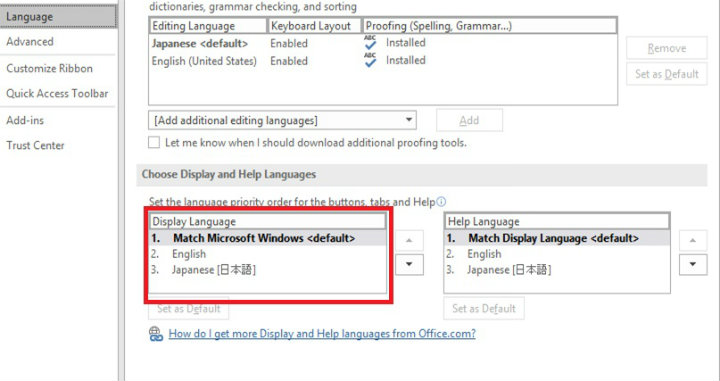
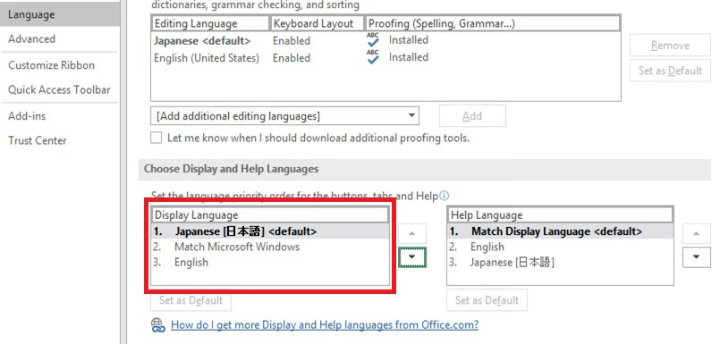
赤囲みの場所にJapanese(日本語)が出現しますので、日本語をDefaultに設定します。


ステップ3

Officeをリスタート

日本語になりました!!