コマンドプロンプトの開き方 (Windows 10の場合)
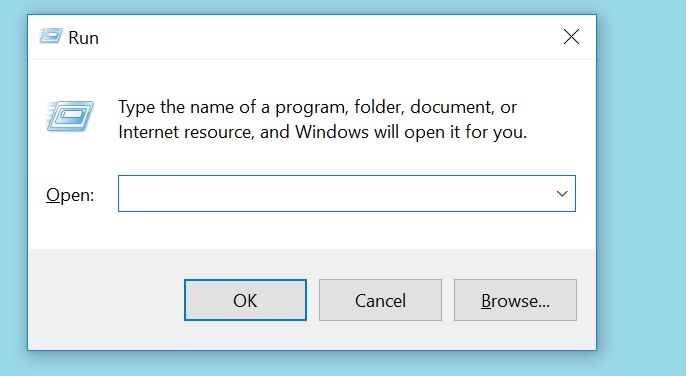
1. 左下のWindowsマークを左クリックします。
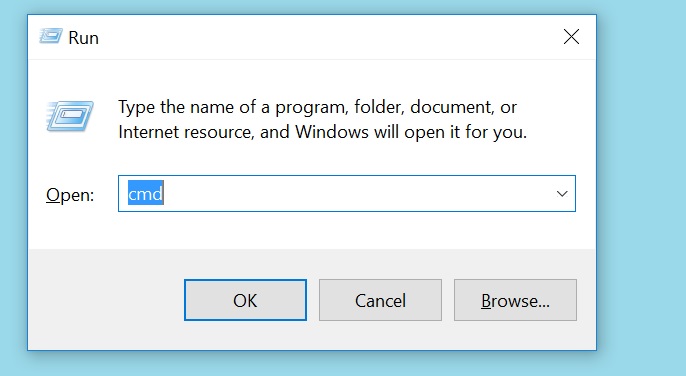
2. cmdとタイプします。
3. Command Prompt (コマンドプロンプト)のアイコンが表示されます
4. アイコンを右クリックし、”Run as Administrator(管理者として実行)”を選択します。
*アイコンを左クリックでもコマンドプロンプト実行は可能ですが、システムスキャン系のコマンドなどの場合「管理者権限が必要です。管理者として実行してください。(You must run a console session as administrator)」ということになります。よって、面倒なことが嫌いな私は、常に”Run as Administrator(管理者として実行)”を選択します。
【よく使うコマンド】
net.exe stop “Windows search”
Windows10のPCでPCのスピードが遅くなったときに、使います。遅くなる原因の「Windo」
ipconfig /all
PCのHost nameやIP, 接続先のDefault Dateway, Subnet Mask, DNSなどもわかるので、ネットワークのトラブルシュートの際には、よく使います。
chkdsk /r とは?
チェックディスク実施のコマンド。ファイルシステムの修復+ハードディスクの不良セクターをチェックします。
sfc /scannow
Windowsのシステムファイルが一部破損や書換えてしまった場合に実施するシステムスキャン。Windows Updateなどで機能の一部に問題が発生した場合の修復に有効です。
ping oooooo
ooooooの箇所には、ウェブサイトのURLやIPアドレスを入れます。このコマンドをたたくことでooooooにあたる場所への接続可否と接続の速度、安定性を図る事が可能です。その他、URLをたたくとIP Addressが表示されますので、DomainのIPアドレス確認に使用することもあります。