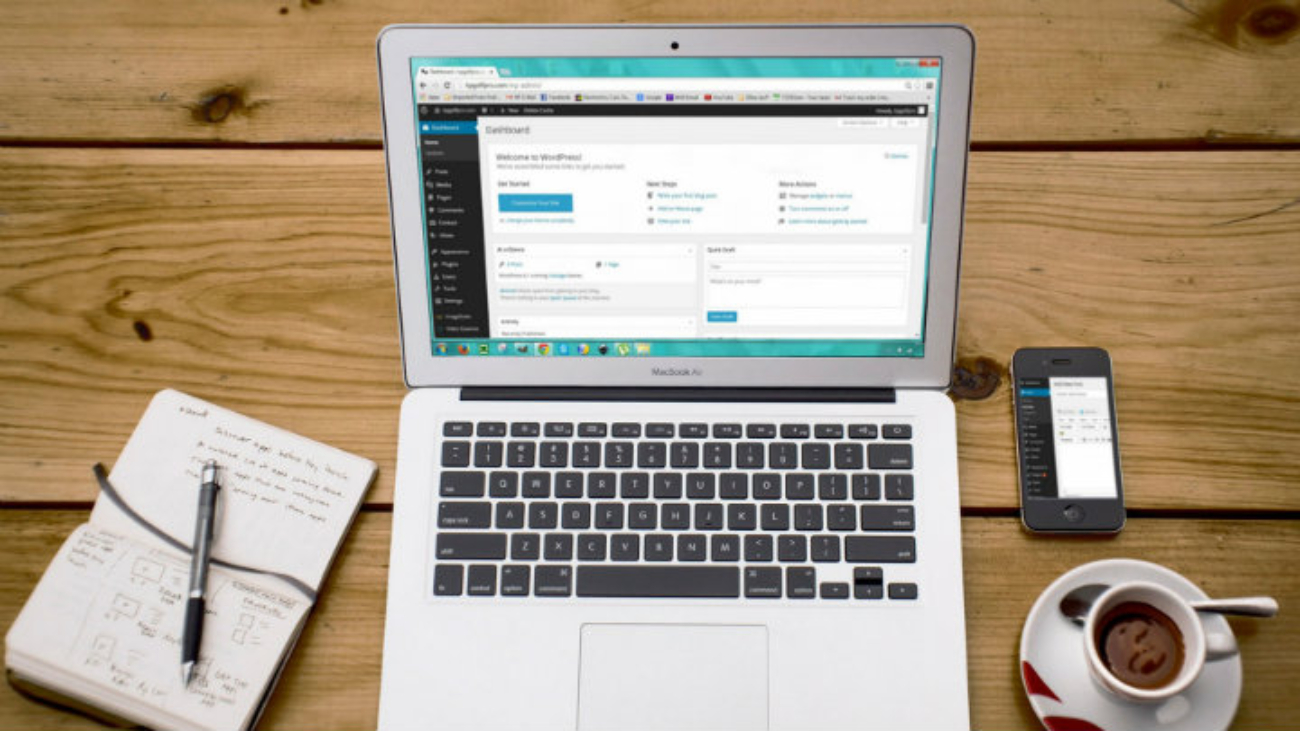
CSS_catch

[初心者必見] 初心者を抜け出そう!すぐに使える HTML/CSSコード集

目次

基本情報

1-1プラグインの多用が危険な訳

1-2 プラグインのデメリット

1-3 CMSとは

CSSコード集

2-1: フォント系

2-2: 見出し系

HTMLコード集

3-1: アンカーポイント

3-2: 別のページに飛ばす


基本情報

1-1 プラグインの多用が危険な訳

CMS (コンテンツマネージメントシステム)の出現により、ウェブサイトの運用が格段に簡単になりました。

その中でも一番有名なのが、”ワードプレス (WordPress)“。

ワードプレスは、プラグインが豊富でCSSを使わなくても、大抵の機能を実装できます。

ただ、プラグインを多用すると下記のような問題が発生するはご存知でしょうか?

・ワードプレス及びテーマのバージョンアップ (アップグレード)時にウェブサイトが正常に動かなくなる

・ウェブサイト動きが遅くなる

1-2 プラグインのデメリット

“ワードプレス及びテーマのバージョンアップ時に動かないプラグインが出ること“です。

このデメリットは言うまでもないかも知れませんが、プラグインを多用しすぎるとワードプレスやテーマのアップグレード時に動かない機能が出てしまいます。

かと言って、アップグレードをしないと、サイトに脆弱性が出てしまいますので、ハッカーの餌食になりやすくなります。

類似情報は他のサイト、ブログでも紹介されています。

安全に更新する方法 (buzz部)

バージョンアップが必要な理由 1

バージョンアップが必要な理由 2 

1-3 CMSとは?

コンテンツマネージメントシステム (Contents Management System)の略。管理画面からウェブサイトのコンテンツ(文章、画像など)編集ができるシステムのことです。

CMS例:Wordpress / Joomla / Drupalなど。

私の知っている中で一番有名なのが、WordpressでCMSの半分以上がWordpressと言われています。

2-1 CSSコード集:フォント (文字)系

フォントの種類変更

@import url(http://fonts.googleapis.com/earlyaccess/notosansjapanese.css);

body {
font-family: ‘Noto Sans Japanese’, Meiryo;
}

フォントサイズ変更

body {
font-size: 14px}

h1 {
font-size: 42px;
}

h2 {
font-size: 32px;
}

h3 {
font-size: 24px;
}

h4 {
font-size: 18px;
}

2-2 CSSコード集:見出し系

バックグラウンドカラー

{
margin:0 0 10px 0;
padding:16px 10px 16px 10px;
background-color: #f6f6f6;
}

バックグラウンド + 下線

{
margin:0 0 10px 0;
padding-bottom: 3px;
background:#f6f6f6;
border-bottom: 3px solid #4074f7;
}

バックグラウンド + 左帯

{
margin:0 0 10px 0;
padding:16px 10px 16px 10px;
background:#f6f6f6;
border-left: 7px solid #4074f7;
}

注意事項

*1 margin, paddingの際に上下左右別々に設定する場合、下記が順番になります。
[上] [右] [下] [左]

*2 padding = 枠(border)の外側の余白

*3 margin = 枠(border)の内側の余白

2-3 CSSコード集:Header系

Headerの高さ変更(Headerの高さを低くする)

#header .pad {
padding-top:0;
padding-bottom:0;
}

HTMLコード集

3-1: アンカーポイント

1. 目次に下記を追加
<a href=”#アンカー名”>目次タイトル</a>

2. ジャンプ先の項目のタイトルに下記を追加
<a name=”アンカー名”>目次タイトル</a>

例: 目次タイトルが アンカー1の場合下記のように書きます。

目次 : <a href=”#an1″>アンカー1</a>
アンカーポイント : <a name=”an1″>アンカー1</a>

*H1タグなどを使用している場所にアンカーポイントを作成する場合は、下記の方法でアンカーポイントを作成します。
<h1 id=”アンカー名”>目次タイトル</h1>

3-2:別のページに飛ばす

同じサイトの別のページに飛ばしたいとき

[例]”about.html”というページに飛ばしたいとき

<a href=”about.html”>

別サイトのページに飛ばしたいとき

[例]”https://www.it-america.com/list-america-volunteer-charity-community/”に飛ばしたいとき

<a href=”https://www.it-america.com/list-america-volunteer-charity-community/”>

Child_01_catch

[子テーマ作成で困っている方へ] ワードプレス子テーマの作り方

子テーマ作成で困っている方へ

ワードプレスを学んでいくと、ワードプレスアップデートの際のカスタマイズ箇所維持のために、子テーマ作成を勧める文献が多く見られます。 ついこないだ、Lovecraft という無料のテーマでワードプレス作成を試みたところ、海外のテーマなので、日本語フォントがカッコ悪い。。。。 “何とかならないか?” と調べる。

Google社の提供している Noto Sans Japanese が良い
↓
スタイルシートの編集が必要
↓
スタイルシートを編集するのであれば、ワードプレスアップデート後も設定を維持できるように子テーマ作が良い

このような背景から、子テーマを作りことになった。


1. FTPでサーバーにアクセスし、style.css作成を試みる

FTPでサーバーにアクセス
↓
子テーマのフォルダーを作成
↓
style.css作成し、子テーマのフォルダーにアップ

ワードプレスの管理画面でテーマを設定しようとするが、子テーマが現れず。。。。


functions.php作成を試みる

今度は、functions.php を作成し、子テーマのフォルダーにアップ。 すると子テーマ出現!!
↓
管理画面でテーマ専用のプラグインのアップデートを勧める表示が出たので、意味も分からず、実装する。
↓
ワードプレスの管理画面にすらアクセスできなる。。。。
↓
ネット上で情報を調べ、改修作業を試みるも、直らず。。。。

やばい。。。Wordpressを1から立ち上げ直すことに。。。


プラグインを試す

別の方法で何とかならないか!ということで調べると、プラグインでも作れる様子。 今回使ったプラグインは、Child Theme Configurator。


プラグインをインストールする
↓
ツール から Child Themes をクリック
↓
親テーマをAnalyze。
↓
英語で結果が表示されるが、どこを直したら良いかが簡単に書いてあるので、OK!
↓
子テーマ作成完了!
↓
最後に 外観 → テーマ → 作成した子テーマを選ぶ


子テーマ作成出来ました!!

最初からプラグイン入れておけばよかった。。。 子テーマ作成出来ない方は、是非プラグインをお試しください!

eye catch_01

ワードプレスサイトがGoogle検索にひっかかってこない。。。

せっかく作ったWordPress (ワードプレス)サイトが。。。

ワードプレス <テーマは “Simplicity”>で立ち上げた自身のブログ。  ただ、公開後1週間経ってもGoogle検索でひっかかってこない。 Domain名でも表示されない。。。

8-1-seo


調べると、Google Analytics や Google Consoleに登録、サイトに設定が必要とのこと。 急いで設定を行い、更に1週間待つが、状況変わらず。。。


ここからBunta60とGoogle検索との闘いは始まるのであった!


Google Consoleを更にいじってみる

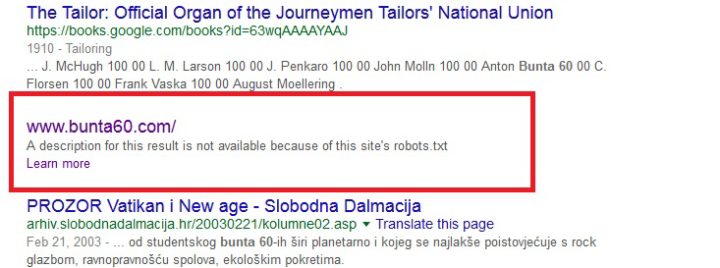
Google Consoleにログインしてみる。”robots.txt により URL が制限されています”との表示が。。。

“Google XML Sitemaps”というプラグインを追加しましたが、それでも駄目。。。


考えを変えて、今度は、ワードプレス(WordPress)をいじってみる

外観→カスタマイズ→SEO から

・トップページのメタディスクリプション
・トップページのメタキーワード
の2つの情報追加してみるが、状況変わらず。。。


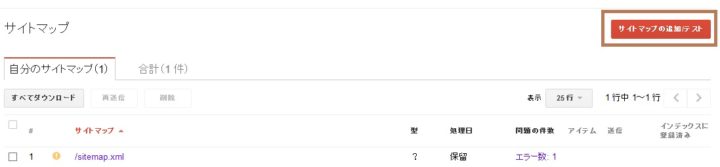
再度Google Consoleに戻り、クロール→サイトマップ→サイトマップを追加してみる

全く状況変わらず。。。 再度ワードプレス(WordPress)で”パーマリンク”の設定を変更するが変わらず。。。 万策尽きたので、Googleがクロールしてくれるのを待つことに。。。


何もせずに待つ!

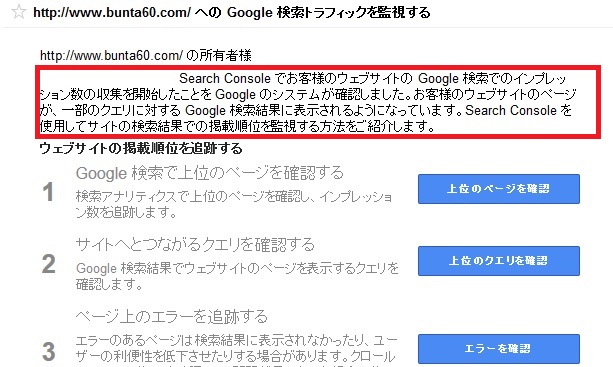
待つこと、1か月。Google Console上では、”Google 検索でのインプレッション数の収集を開始したことを Google のシステムが確認しました。“ とのこと!


やった! 苦労が報われた! と思ったのもつかの間、Google検索結果ではDomain名で1ページ目に表示されなくなってしまった!。。。。 2ページ目、3ページ目と確認しても表示されておらず。。。。


Seciruty系のプラグインを疑る

ワードプレスのセキュリティ―強化のため、SiteGuardやWordfenseといったSecurity系のプラグインを入れたので、これが問題では?と考え、これらを解除して様子を見ること、1-2日。。。。


状況変わらず。。。。


SEO系のプラグインを試す

「All in One SEO Pack」というプラグインは評判が良いのでインストールするが、変わらず。。。

*すでに、神にすがる勢いで色々試す覚悟を決める。。。。


ページのソースコードを見る

<meta name='robots' content='noindex,follow' />

これって、完全にindexされてない = 検索にひっかかってくるはずなし。。。

*なんとなく糸口がつかめたような感じだ!!!


Google Consoleのサイトマップを確認

“サイトマップが HTML ページです。サポートされている形式のサイトマップを使用してください。“ という記載が。。。

↓

ひとまず、Google XMLというプラグインを入れていたので、無効にする

↓

All in One SEOの”機能管理”内にあった”サイトマップXML”というものを有効化してみる。

これでどうだ!!(*すでに完全に藁にもすがる思い。。。)

↓

結果ソースコードに変化なし。。。。


robots.txtをもっといじってみる

All in One SEO の ”機能管理“ 内にあった ”Robots.txt“ というものを有効化してみる。

↓

更に今までサーバーに設定していた “Robots.txt”は削除。

User-agent:*
Disallow: /wp-admin

ちなみに、このように設定していました。

↓

結果、何をどうやっても全ページソースコードは変わらず、下記のようになっており、完全にお手上げ。。。

<meta name=’robots‘ content=’noindex,follow‘ />

ハッピーエンドは突然に

完全に八方塞がり。。。 こまった。。。。 何気なくダッシュボードを見ると、なんと”概要“に “検索エンジンのインデックスを回避中” と記載されているではないですか!

外観 -> 設定 -> 表示設定
“検索エンジンがサイトをインデックスしないようにする”のチェックを外す。

↓

ページのソースコードを確認すると”noindex”の文字がなくなっていました!

はい。 問題解決! 本当にあっけなく問題解決。 念のためすぐにGoogle Search Consoleでrobots.txtの変更を送信する。

↓

待つこと、1日

↓

まだgoogle検索には表示されず

↓

更に待つこと3日

↓

ついに google 検索で”bunta60” で4位にランクイン!!


こうやって数か月を要した戦いの幕はあっけなく終わるのでした。。。


今回学んだこと
“困ったら、Wordpressのダッシュボードを見よう!!<灯台下暗し>“


5-1

メタ情報を非表示にする方法

メタ情報って何?

WordPress立ち上げ時に気を付けていただきたいのが、メタ情報です。*メタ情報とはこれ!↓

利点としては、”管理画面のログインURL”を忘れないように出来るのですが、ただでさえセキュリティーに懸念点があるWordpressです。例え個人的なブログであってもセキュリティー対策は施したいところです。


メタ情報非表示にする方法

1. WordPressの管理画面から外観 ->ウィジェット へ


2. サイドバーウィジェットからメタ情報を選び、削除ボタンを押し、”保存”。

これだけです!


3. 空白になってしまうので、分かり辛いですが、表示がなくなります!

4-1

簡単セキュリティー対策! WordPressで表示名を変更する方法

WordPress (ワードプレス)の初期設定にご注意

WordPress (ワードプレス)の初期設定では、投稿ユーザー名が登録のメールアドレスになっています。 自身の登録メールアドレスが一般公開されてしまうだけでなく、メールアドレス=adminのユーザー名であると、管理画面のログインユーザーネームがばれてしまったことになるので、セキュリティーにも問題が!


1. 変更前

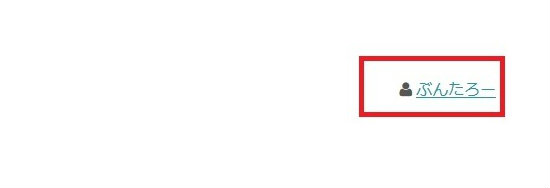
*この画像だと解かり難いかもしれませんが、投稿すると投稿者ユーザー名が表示されます。


2. WordPressの管理画面内、ユーザー → ユーザー一覧 から該当ユーザー を選択。 ”編集” をクリック。ニックネームをブログ上の表示名変更する。


3. 表示名が変わりました!