InkScape チュートリアル

[デザイン初心者必見!] InkScapeマスト機能集[ロゴ作成編]

前書き

学生時代授業で使用していたこともあるかと思いますが、ロゴ作成で一番良いのがAbobe社イラストレーターです。しかし、ソフトの値段が高いので、お小遣い制の私にとっては厳しく、無料ソフトを使用しております。。。 ロゴの場合、ベクター形式で作成したいので、僕は、”Inkscape”を使用しています。


Inkscapeを選ぶ理由

1.ベクター形式で作成可能

2.使いやすいから

3.チュートリアルが豊富だから

*ソフトを選ぶうえで、一番僕が注意しているのが、”3″の [チュートリアルの豊富さ]です。


機能1:オブジェクトを回転させる

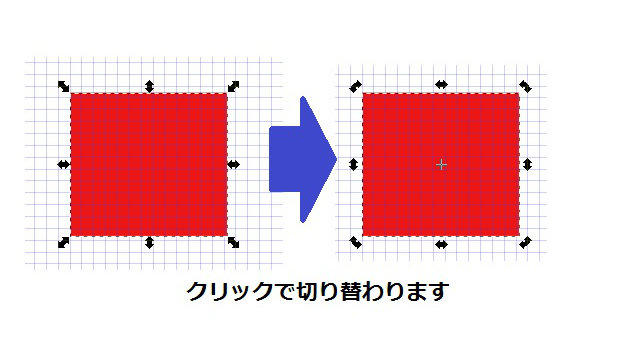
Step1: オブジェクトを選択する。[すると下画像左のようになります

Step2: オブジェクトを左クリックする。[すると右のように変わり、4つ角で回転可能です!
 

InkScape チュートリアル

inkscape 使い方- 背景色を透明にする方法

「inkscape」とは、ベクター画像を作成できる「無料ソフト」です。個人的には、使いやすいので簡単なロゴの作成で頻繁に使用しております。

今回は、背景色を透明にする方法をご紹介いたします。

ステップは2つだけ!とても簡単です。


ステップ1

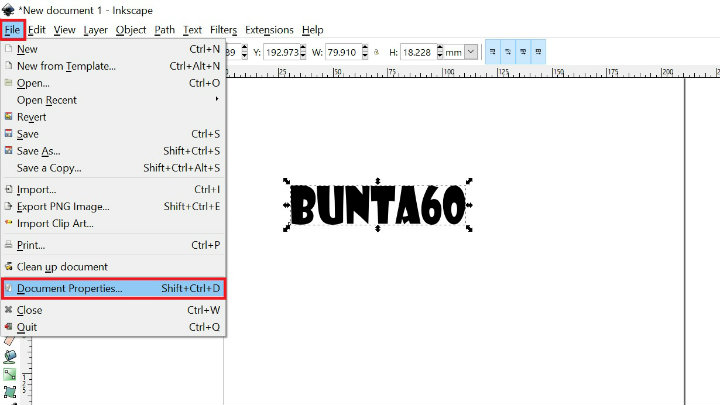
左上のタブにある「ファイル(File)」 -> 「ドキュメントのプロパティ(Document Properties)」を選択


ステップ2

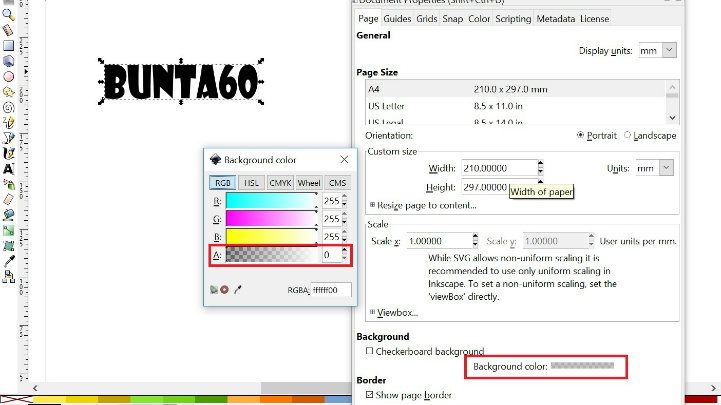
Pageタブ内の「背景色(Back Ground)」を選択 →「RGB」タブを選択 →「Aの部分を”0″」に変更する。


完了

背景透明になります!!
*ちなみに”255″にすると背景が白になります。


*作成したロゴを写真に合わせるとこんな感じに!