iphone-useful-functions-problems-400x400_eye

問題対処法と便利機能集-iPhone編

iPhoneからWindows10に写真、ビデオの取り込みが出来ないときの対処法


iPhoneからWindows 10に写真、ビデオの取り込みが出来ないときの対処方法教えます

iPhoneで撮影した写真やビデオをWindows10のPCに取り込もうとしたら、

「上記の表示」が出て、取り込み(コピー)ができなかったときの対処方法をお伝えします。


方法


1.Windows10の画面、左下の「Windowsマーク」を左クリックします。

iPhoneからWindows 10に写真、ビデオの取り込みが出来ないときの対処法


2.各アプリがアイコンで表示される「Start Menu (スタートメニュー)」が表示されます。

ここで「control panel」とタイプし、上部にある「Control Panel」をクリックします。

iPhoneからWindows 10に写真、ビデオの取り込みが出来ないときの対処法


3.「Devices and Printers」を選択します。

iPhoneからWindows 10に写真、ビデオの取り込みが出来ないときの対処法


4.「Apple iPhone」を選択し、「右クリック」から「Trouble shoot」を選択します。

iPhoneからWindows 10に写真、ビデオの取り込みが出来ない2


iPhoneのストレージで、”Others”データ領域を減らす対処法


iPhoneのストレージ領域内の「Others (その他)」とは?

「Photos」、「Music」、「Video」という、主要な「iTunesのデータタイプ」以外の全てを意味します。「Others(その他)」に分類されます。


Others (その他)にデータが含まれるものは下の3つです。

  • 「Podcasts」、「GarageBand」、「Number」、「iMovie」、「Keynote」、「Pages」などのiPhoneで標準装備されているアプリのデータ
  • 「Line」、「Gmail」、「Twitter」などなど各種アプリのデータ
  • 「Safari」、「Google Chrome」のCash (キャッシュ)やHistoryのデータ


対処法

1.iPhoneの画面で「Setting (設定)」を選択します。

2.「General (一般)」を選択します。

3.「iPhone Storage (iPhoneストレージ)」を選択します。

4.データを減らしたいアプリを選択し、データを削除します。


iPhoneのストレージで、”Others”データ領域が急に増えたときの対処法


iPhoneのストレージが急にFull (いっぱい)になってしまった。原因は色々ありますが、もしあなたが、「Podcast (ポッドキャスト)ユーザー」なら、

まず確認していただきたいのが、「Podcast (ポッドキャスト)」です。

Podcastは、設定次第で「ダウンロードしたPodcastのデータを保存」できます。


ダウンロードしたPodcastのデータを”保存する/保存しない”の切り替え方法

1.先ほど「iPhoneのストレージで、”Others”領域を減らす対処法」でお伝えした方法の「1-3」で、

「登録しているPodcastのチャンネル毎のデータ量」を確認します。


2.iPhoneで「Podcast」を選択します。


3.下のナビの「Library (ライブラリー)」を選択します。


4.「Shows (全て表示)」を選択します。


5.「データ保存する/保存しないの切り替えをしたいPodcastチャンネル」を選択します。


6.Podcastチャンネル名の下にある「〇が3つ横に並んでいるボタン」をクリックします。


7.Setting(設定)を選択します。


8.「Custom(カスタム)」内の「Download Episode (エピソードをダウンロード) 」を選択します。


下記3つの中から1つを選択します。

  • Off:ダウンロードしない
  • Only New:最新のエピソードだけダウンロードする
  • All Unplayed:再生していない全てのエピソードをダウンロードする


データを保存する場合は、「Only New」か「All Unplayed」を選択します。

データを保存しない場合は、「Off」を選択します。

*Default (ディフォルト)状態は、「Only New」です。

9.「Custom(カスタム)」内の「Delete Played Episodes (再生されたエピソードを削除する) 」を選択します。

下記2つの中から1つを選択します。

  • On:再生されたエピソードを削除する
  • Off:再生されたエピソードを削除しない

データを保存する場合は、「Off」を選択します。

データを保存しない場合は、「On」を選択します。



eye catch_08

GarageBand-自動音量制御の威力を試す

ボーカル録音の際に気になる機能を発見!

宅録でiPhone版のGarageBand[ガレージバンド]を使っています。 エレキギター、ベースは、iRig2を使って録音しているが、アコースティックギターとボーカル録音には、iPhoneに付属のイヤーフォーン[マイク付きを使用しております。] またまたボーカル録音中にGarageBandを触っていると気になる機能発見。

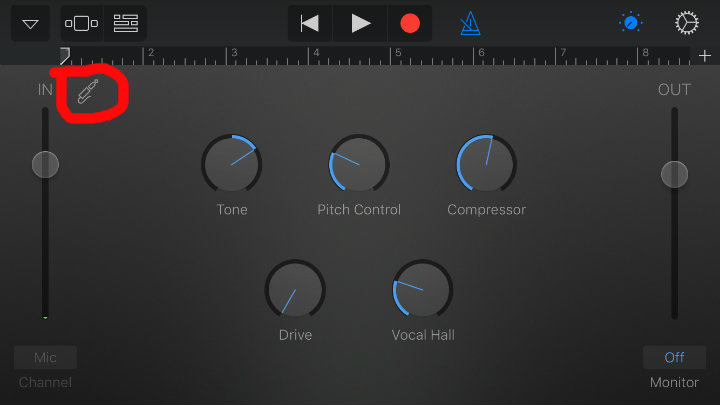
気になる機能がある場所

1. VocalかInsutrumentを選択する。

2. 赤囲みをクリック

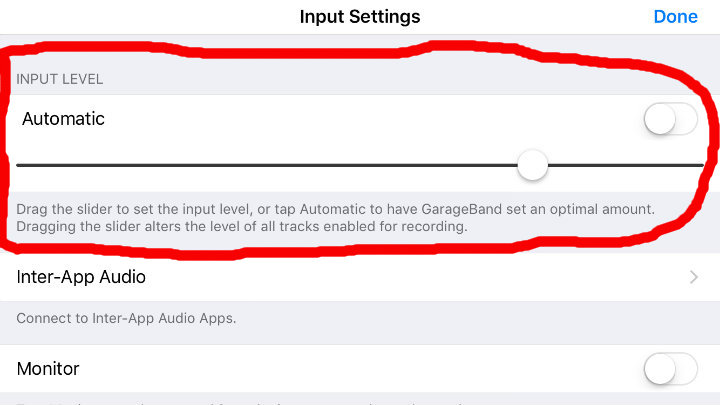
Automaticを試す

赤囲みの機能です。記載内容からインプット音源を自動で制御する機能の様子。

左はオフの状態、右がオンの状態。


ポッドキャストiphoneのストレージ節約

[節約術] ポッドキャストの自動ダウンロードをオフにしてiPhoneのディスクスペース節約

ポッドキャストのディフォルト設定では、購読している場合、新着エピソードが自動でダウンロードされる設定になっています。気がつかずそのままにしていると端末のディスクスペースを取ってしまいます。MAC PROなどディスク容量が大きい端末であればそこまで問題にはならないと思いますが、iPhoneなど小さい容量の端末の場合、動作が遅くなる原因になります。


使用容量確認方法

1. 設定[Setting] -> 一般 [General] -> ストレージと iCloud の使用状況 -> ストレージを管理の順に選択します。

*僕の場合、6.06GBも溜まっていました。。。


自動ダウンロードオフにする方法

設定 -> Podcast -> Podcast 設定 -> ダウンロードエピソードをオフにします。


iTune_catch

[問題解決!] iPhoneがPCで突然認識しなくなった!ときの対処法

いきなりiPhoneがPCで認識しなくなった。。。

正確な日時は忘れてしまったのですが、5月20日2017年ごろ。iOS 1.3.2のアップデートが出た時だったと思います。 僕は、iTuneでPCとiPhoneの音楽データの同期を頻繁に取るのですが、急にPCでiPhoneが認識しなくなりました。。。 僕は大の音楽好きで、車に乗っていることも多く、車に乗っているときはほぼ100パーセントの確率でBluetooth, USBで車のスピーカーとiPhoneをつなげて音楽を聴いていますので、せっかく仕入れた音源をiPhoneに同期できないのは本当にショック。。。 ということで必死になって調べました。 そして解決方法を発見しました!


解決方法


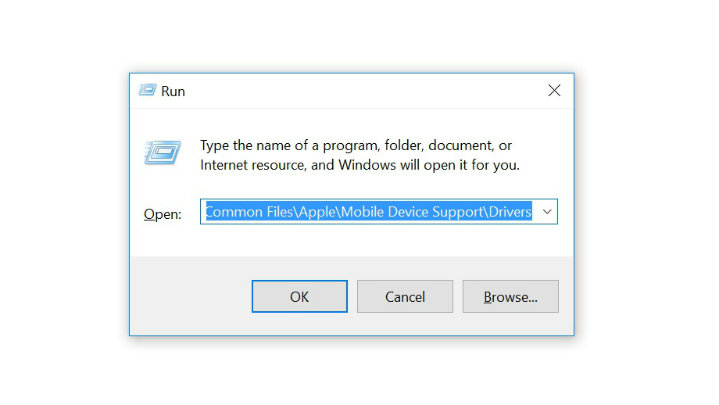
1. Windows + Rを同時に押す。*すると”コマンドを実行”が出現します

2. コマンド内に下記を入力
%ProgramFiles%\Common Files\Apple\Mobile Device Support\Drivers

3. usbaapl64をクリック

Tao_09

[Amazonアメリカ&ジャパンでも好評]ブルートゥースイヤホン使ってみた

Amazonでも大人気! TaoTronics 社の Bluetooth Earphone[ブルートゥースイヤホン], ” Wireless 4.1″

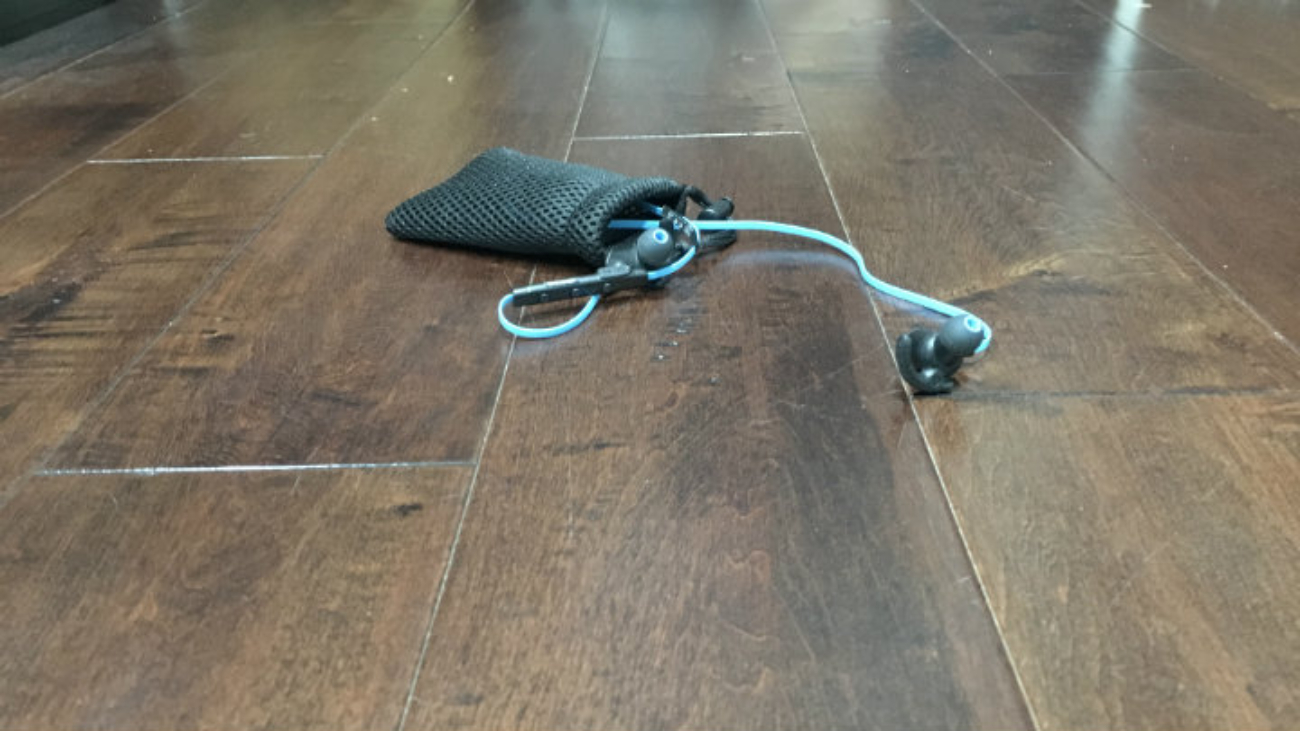
Amazon.comで”Bluetooth Headphone”検索するとたくさんの商品が出てきて迷いましたが、下記の4つの条件にマッチするものということで、TaoTronics社の”Bluetooth 4.1 Sport Magnetic Headphones“に決定!!

  1. 僕の使用している iPhone6 と Windows Tablet PC [Dell Inspiron]で使用可能なこと
  2. 値段がお手頃 (30ドル[3000円]程度。 *10ドルくらいで購入可能なものもあったのですが、安すぎると壊れそうなので除外)
  3. カスタマーレビューが良い (☆4つ以上で2000以上のレビュー数)
  4. そこそこ名の通ったメーカであること


amazon.comで早速購入!商品到着!

商品到着しました!

外箱  ↓


外箱の中身はこんな感じです ↓

外箱の中身はこんな感じ

外箱の中身はこんな感じです。

左上から

  1. 説明書
  2. USB充電ケーブル
  3. イヤフォン[本体]
  4. イヤーフック[]
  5. イヤーチップ
  6. ポーチ[本体収納用]
  7. 外箱


*チップとフックは耳の大きさに合わせて3種類


4色は4種類から選べる。丁度大好きな青があったので、選択。 デザインもカッコいいので、床においても、テーブルに置いても様になる!


マグネットがついているので、使っていないときは首からかけることも可能!


イヤーフックを耳にかける方法

まずは、イヤーチップを耳に入れる


イヤーフックを耳の内側にかける。[一般的にはイヤーフォーンフックは耳の外側にかけるタイプが多いので、ちょっと特殊]

フィット感も良いので、おススメです!!

amazon.co.jp でも購入可能です。

bunta60


eye catch_09

[Youtube] iPhone付属のイヤフォンだけで宅録し、Youtubeにアップしてみた

いきなり高額な音響機材は買えないっす。。。

幼い2人の子供をかかえたサラリーマンの私 (bunta60)。もちろんお小遣い制。。。 多くのユーチューバ―さんがお持ちのような、コンデンサーマイクなどの高額機器は買えない。しかし良い音を取りたい! ということでいろいろ考えた末に、iPhone (アイフォン)付属のマイク付きのイヤフォンに目を付けました。というのも個人的にiPhoneのイヤフォンはとても性能が良いと思っていたからです。

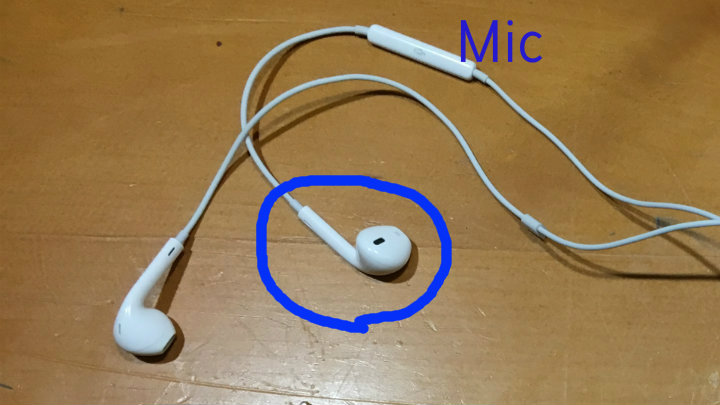
*このイヤフォン!

早速やってみるが、問題が。。。

私の構想は、ピックアップの要領で、このイヤフォンのマイク(下図MIC)をアコースティックギターのホール内に突っ込む! という単純な発想。 ただ試すと、青囲みの部分がアコギのホール内でギターに当たり、”コロコロ”とノイズが酷い。。。

考えた結果、イヤフォンを改造!!

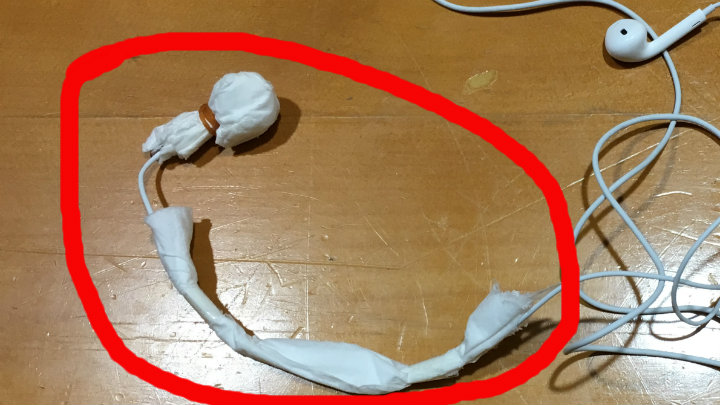
改造第1弾 : ヘッド部分をティッシュペーパーで巻く。

[結果] →今度は、マイクがあたり、”カサカサ”とノイズが出る。

ということで、下の写真ようにヘッドとマイク全てティッシュペーパーで巻きました!、

これをギターのホールに突っ込む!

eye catch_02

iOS 10 ホームボタンに触るだけでロック解除する方法

iOS 10ではiPhoneのロック解除方法が変わりました。

iOS 10以前のバージョン:画面を左にスワイプ 

iOS 10 : ホームボタンを押す


指紋認証によるロック解除は?

指紋認証によるロック解除[touch ID]を使用している方、” 今まではホームボタンに指をかざすだけでロック解除出来たのにiOS 10になってからホームボタンを押さなければならなくなった。。。” とお困りの方ではありませんか?


解決方法

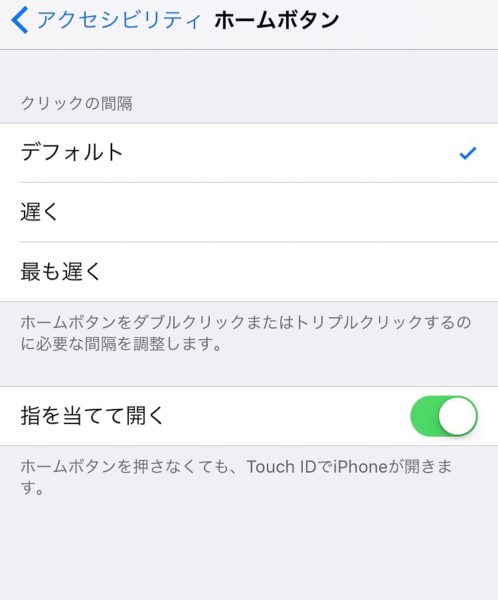
設定→一般→アクセシビリティ→ホームボタン→指を当てて開くをオンにする


これでホームボタンに指を当てるだけで、ロックが解除されます!