Microsoft Office の使い方まとめ

Microsoft Office (Outlook,Excel, PowerPoint )でついつい忘れてしまいがちな設定変更や使い方まとめ

「PCを使用している方のほぼ100%が使用しているのではないか?」というくらい普及率の高いメガヒット商品のMicrosoft社のOffice。商品(ソフトウェア)のラインアップは、Word、Excel、Powerpoint、Outlook、Onenoteなどなど。基本的には、オフィスワークでの使用をメインとして作成されたものです。しかし、使い勝手の良さも手伝って学校や家庭でも使われています。このメガヒットソフトウェアの中でもついついやり方を忘れてしまう設定変更や使い方をまとめました。

Microsoft PowerPoint

スライドの縦横比率を直したい

Powerpointで新規ファイル作成をすると、縦横比が16:9になっています。この比率は、ワイドスクリーンの画面サイズです。一般的にアメリカで使われているプリント用紙のサイズは、Letter(8.5 inch x 11.0 inch)です。よって、縦横比があまりに違いすぎるので、Letterサイズで印刷すると余白部分が大きくなります。その場合には、Powerpointのファイルの縦横比をStandard比率(4:3)に変更します。

ファイルの縦横比をStandard比率(4:3)に変更する方法

上部メニュー内のDesign[デザイン]

→Slide Size[スライドサイズ]

→Standardに変更

ファイルを横長から縦長にフォーマット変更する方法

上部メニュー内のDesign[デザイン]

→Slide Size[スライドサイズ]

→Custom Slide Size

→Orientation[向き]

→Portrait[縦]に変更

Microsoft Outlook

電子メールの送受信だけでなく、社内のスケジュール共有などグループウェア的な要素でも使用されているOutlook。今回は、「Outlook2016想定」での使い方をご紹介いたします。

宛先の候補を表示/非表示にする方法

File(ファイル)

-> Options(オプション) を選択

-> Mail(メール) を選択

-> Send messages(送信メール)を選択

-> “Use AutoComplete List to suggest names when typing in the To, Cc, and Bcc lines([宛先]、[CC]、[BCC] フィールドを入力する時に名前の候補を表示する)”にチェックを入れる。

これで、「候補が表示されるようになります」

*逆にチェックを外すと、「候補が表示されなくなります」


左ナビのFavoritesから「Unread」が消えたときの対処法

1. 左ナビの「Search Folders」を右クリックする

2. 「New Search Folder」を選択

3. 「Reading Mail」内の「Unread mail」を選択して、OKを押す。

4. 左ナビの「Search Folders」に「Unread mail」が表示されるので、右クリックする

5. 「Show in Favorites」を選択


*この方法でどんなFolderもFavoriteに表示可能です!

*もし、Favoriteから削除したい場合には、「Search Folders」内の該当フォルダーを選択し、「Remove from Favorites」を選択します。

Microsoft Excel

Excel内の特定のデータ(表やリスト)の並びを縦から横に変えたいとき

1. 並びを変えたいデータをSelectする。

2. 並びを変えたいデータをCopyする。

3. ペーストしたいCellを右クリックする。

4. 「形式を選択して貼り付け」から「Transpose(行列を入れ替える)」を選択する

重複するデータに色をつける

列に同じデータがあった場合に、該当するセルに色をつける方法

1. 該当する列を選択

2. ヘッダーの「Home」を選択

3. 「Conditional Formatting」から「Highligh Cells Rules」を選択

4. Duplicate Valueを選択

ワークシートの見出し(Title)が表示されなくなった際の対処方法

1. Excelファイルを開く

2. ヘッダの一番右の「File」をクリックする

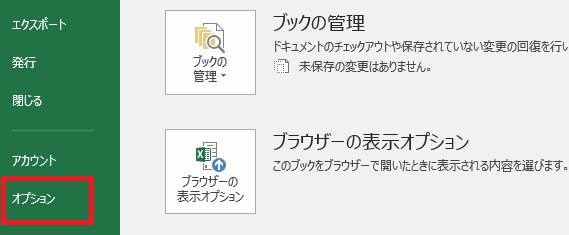
3. 「Options」をクリックする

4. 「Advanced」をクリックする

5. たくさんの選択肢が表示されるので、真ん中付近にある「Display options for this workbook」内、「Show sheet tabs」にチェックマークをつける。

ワークシートの縦・横スクロールバーが表示されなくなった際の対処方法

1. Excelファイルを開く

2. ヘッダの一番右の「File」をクリックする

3. 「Options」をクリックする

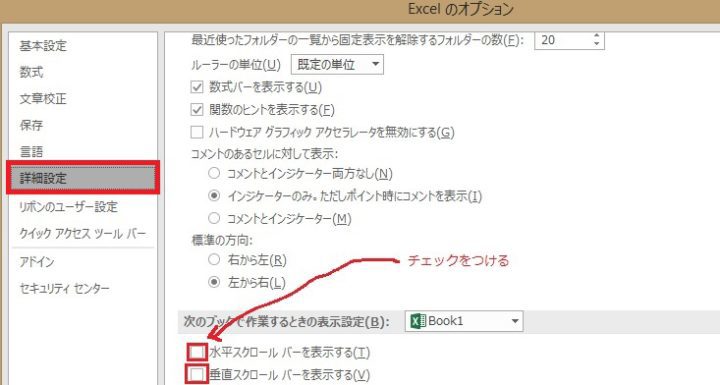
4. 「Advanced」をクリックする

5. たくさんの選択肢が表示されるので、真ん中付近にある「Display options for this workbook」内、「Show horizontal scroll bar」と「Show vertical scroll bar」にチェックマークをつける。

ms_office_Version_eye

[かんたん解説!]Microsoft Officeのバージョンを確認する方法

Microsoft Officeのバージョンとは?

Microsoft Officeには32bitと64Bitの2種類があります。


どんなときに確認が必要?

例えば、Officeの言語パックをインストールするなどの場合、現在使用しているバージョンを確認する必要があります。


確認方法

実際にOffice 2016 / Outlookでの確認してみましょう!

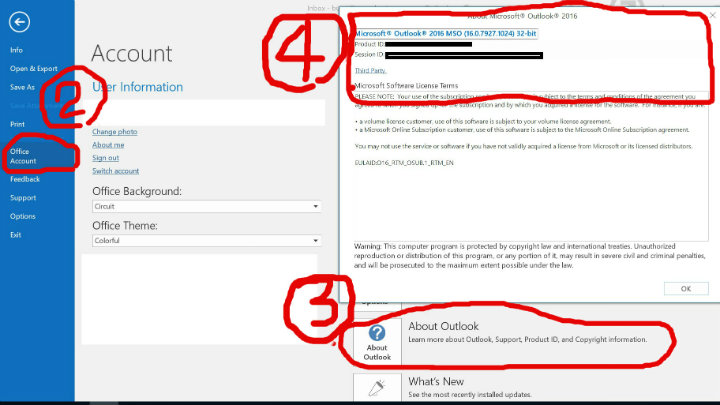
① ファイルのタブをクリック

② Office Account を選択

③ About Outlookをクリック

④別画面が表示され、確認可能。

上記の場合は、Microsoft Officeのバージョンは “32Bit”です。

2-1

Excel 2016 スクロールバーが消えてしまった時の対処法

Microsoft Excel 2016からスクロールバーが消えてしまったことはありませんでしょうか?

スクロールバーがなくなってしまうと、行や列が多い場合、上下左右に移動するのが大変です。

スクロールバーを表示させる方法をご紹介いたします。

スクロールバーがなくなったExcelのシートとはどんな状態?

スクロールバーがなくなったExcelのシートは下記のような感じです。赤囲みの通り、あるはずのスクロールバーがない。。。。

スクロールバーがある場合のExcelのシートは、こちらです。

スクロールバーがないと、Excelシートを上下、左右にスクロールできないので、大変不便。。。

解決方法

[1] File (ファイル) ->Options (オプション) ->Advance (詳細設定)

[2] Display Option for this workbook (次のブックで作業するときの表示設定)
->Show horizontal scroll bar (水平スクロールバーを表示する)
->Show vertical scroll bar (垂直スクロールバーを表示する)
**ここにクリックを入れる!

問題解決!!


1-2

[超簡単!] MS Office2016 言語アクセサリパックで日本語表示にする方法

最近のソフトは、多言語化が進んでいますね。昔(確かWindows XP以前)は、海外で購入したPCは日本語対応しておらず、特別なソフトを入れないと日本語を読むことも書くこともできませんでした。 ところが「Windows XP」 あたりから、日本語の読み書きがディフォルトで搭載され、更に「Windows8」からは表示も日本語対応になりました。 *「Windows Vista」「Windows 7の時代には「Ultimate」と呼ばれる多言語表示可能なOSのラインナップもありましたね。

この多言語化の波は、「Microsoft社」の人気のソフト、「Microsoft Office」にも訪れております。Microsoft Officeも昔(確かOffice 2003以前)は、日本語表示が欲しい場合は、日本で購入する必要がありました。ところが、Office 2007 or 2010の頃から、言語パックという商品はインターネットで販売され、$25程度払うだけで「Microsoft Office」を多言語表示できるようになりました。ところが最近は無料で日本語化できるというではないですか!!


ということで早速試してみました。

最近の「Microsoft Office」は、無料で日本語表示に出来るよ!という噂を聞きつけ、早速実験です。

私の使っているのはMS 365 (月額使用バージョン)。Office表示はもちろん英語版。 今回は、これを日本語表示に変更してみたいと思います!


↓はじめは、こんな感じで、全て英語表示


ファイル(File) ->オプション(Option) ->Language (言語)」で、確認しても、English(英語)しか存在しないです。


ステップ1

言語パックをマイクロソフトの公式サイトからダウンロードする

ダウンロードはこちらから

*ダウンロードできるサイトに行くと (x86)と(x64) という2種類の選択肢がありますが、これはインストールされているOfficeのバージョンに依存します。

ちなみに

(x86) = 32bit

(x64) = 64bit

を意味します。

*インストールされているOfficeが32bitか64bitかの確認方法は、“こちらをクリックしてください!”


ダウンロード中。。。


ステップ2

日本を既定の言語に変更

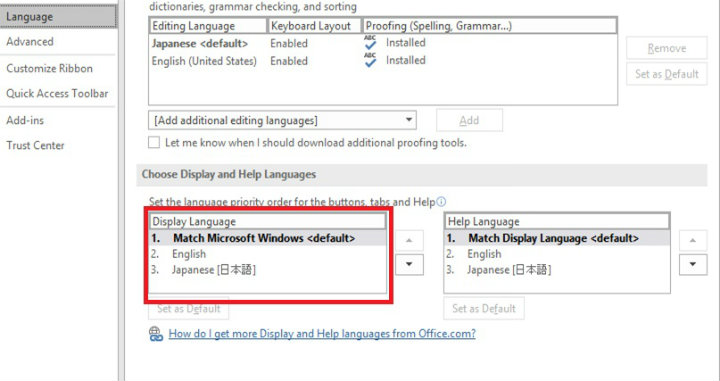
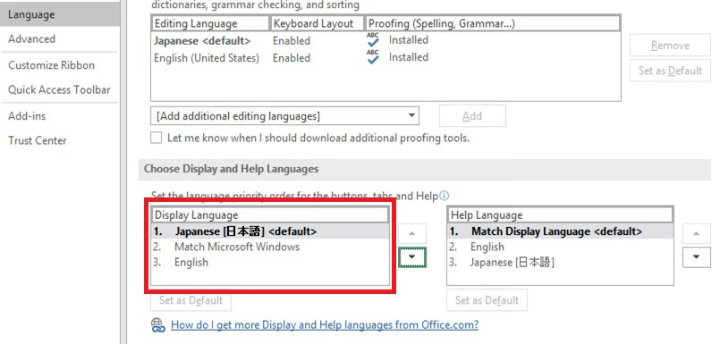
ダウンロード完了したら、ファイル ->オプション ->Language (言語)に行くと、日本語オプションが出現します。

赤囲みの場所にJapanese(日本語)が出現しますので、日本語をDefaultに設定します。


ステップ3

Officeをリスタート

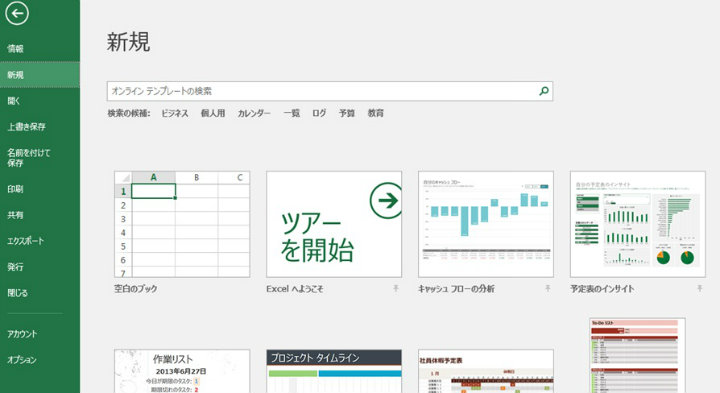
日本語になりました!!