eyecatch-IT-america-Blog

Windows10でLinuxの仮想を構築する方法

1. WSL2のインストールを行う。

Runs as Administrator(管理者として実行)で PowerShellを起動し、WSL2のインストールを行う。

dism.exe /online /enable-feature /featurename:Microsoft-Windows-Subsystem-Linux /all /norestart

2. 仮想マシンを有効

仮想マシンの機能を有効にする。

dism.exe /online /enable-feature /featurename:VirtualMachinePlatform /all /norestart

3. Virtual 環境の設定確認

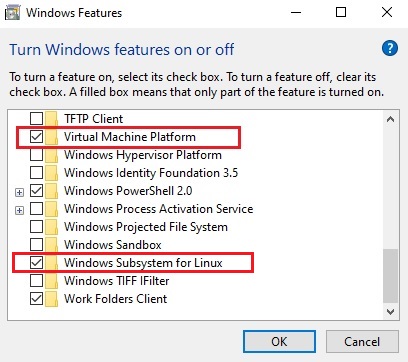
Windowsマークをクリックし、Enable or disable Windows features (Windows の機能の有効化または無効化)とタイプする。下記の赤囲みにチェックが入っているか確認する。

4. PCを再起動

PCを再起動します。

5. 下記のURLから、「WSL2 Linux カーネル更新プログラム パッケージ」をインストールする。

インストール用のURLはこちら【外部リンク】

6. WSL2をDefaultに変更

Runs as Administrator(管理者として実行)で PowerShellを起動し、WSL2をDefaultに変更する。

Business_01

【無料、ソフトのインストール不要!】Windows10で動画、静止画キャプチャ撮影方法

Windows10で画面キャプチャーを静止画を取る場合には、キーボード上にある「PrtSc」を押し、「Paint」などの画像編集用のソフトにPasteすれば良いです。その他にも「切り取り & スケッチ」というアプリを使用する方も多いです。

静止画のキャプチャを取る方法

静止画のキャプチャーを取る方法は、2通りあります。1つ1つ紹介していきます。

方法1:Paintを使う

個人的には、この方法を一番使います。私は、Windows XP時代から「Paint」というソフトを使っていたので、未だに「Paint」を使うことがほとんどです。複雑な加工の場合には、Photoshopを使いますが、正直、プレゼン資料作成などのために画像をクロップ、リサイズする、簡単な図形を追加する程度であれば、Paintで対応してしまいます。

方法2: 切り取り & スケッチ を使う

画像を切り取り場合には、「切り取り & スケッチ」も有効です。仕事柄、20代の若者達と仕事をすることが多いのですが、彼らは、スクリーンショットを撮るときは「切り取り & スケッチ (Snip & Sketch)」というツールを使うことが多いです。勝手な想像ですが、下記のショットカットキーで画面のスクリーンショットを撮って、クロップまで出来るからではないでしょうか?

「Windowsキー」+「Shift」+「S」

動画のキャプチャを取る場合方法

画面キャプチャを動画で取るためには、「専用ソフト必要なのでは?」と思っている方がとても多いですが、画面キャプチャを動画で撮るために、専用ソフトは不要です。

方法:画面のキャプチャー動画を撮る方法

画面キャプチャを動画で撮るのは、とても簡単です!

1.『Windows』+『G』を押す

2.赤囲みのアイコンをクリックし、録画を開始します。

3.録画を停止する場合には、下記の赤囲みのアイコンをクリックします。

*録画した動画ファイルはどこに保存されるか?

録画された動画は、下記のパスに保存されます。

C:\Users\ユーザー名\Videos\Captures


Windows10のPCが遅くなったときの対処方法

PCが遅くなったときの対処法【Windows10】

今や、仕事でもプライベートでも「PC」は私達の生活にはなくてはならないものになっています。「Windowsアップデートが走った後に、頻繁にフリーズするようになった」、「原因はよくわからないが、最近PCが遅くなったような気がする」という場合の解決方法をご紹介します。

Disk使用量100%問題対応

「PCが遅くなった。。。」と思ったときにまず行って欲しいのが、「Disk(ディスク)容量が、100%になっていないかどうかの確認」です。

確認方法は下記です。

1.【Ctrl + Alt + Delete】同時に押す。

2.Task Manager(タスクマネージャー)を選択する

3.タブ[Performance(パフォーマンス)]を選択する

*Disk(ディスク)容量が、100%になっていたら、PCが遅い原因は、Diskにあると言えます。*

方法1:Windows Searchとストップ(Stop)する

Step1:コマンドプロンプトを開く

左下のWindowsマークをクリック後に、【cmd】をタイプする。

→Command Prompt(コマンドプロンプト)のアイコンを右クリック後に、【Run as Administrator(管理者として実行)】を選択

→【net.exe stop “Windows search”】とタイプする

方法2:SuperFetchを無効(Disable)にする

Step 1: Services app を表示させる

 左下のWindows keyを選択し、Start Menuを開く

-> “services”とタイプする

-> “Services” というapp(アプリ)が表示されるので、”Services”を選択する

代替案として、Windows key + Rをタイプし、Run (ファイル名を指定して実行)を表示

->”services.msc”とタイプしてもOKです。

Step 2: SuperFetchを無効にする

SuperFetchを選択

→【Startup Type】を【Automatic(自動)】から【Manual(手動)】もしくは【Disable(無効)】に変更する

→【Service Status】を【Stop】する

→【Apply】をクリックする

→【OK】をクリックする

方法3: Windows Modules Installerを無効にする

Step1: Windows Modules Installer を表示させる

【Ctrl + Alt + Delete】を同時に押す

→【Task Manager (タスクマネージャー)】を選択する

→一番右のタブ【Services (サービス)】を選択する

→一番下にある【Open Services】を選択する。(【Open Services】は、リストの下/ギアのマークです。)

→リスト内から【Windows Modules Installer】を選択する

*代替案として、Windows key + Rをタイプし、Run (ファイル名を指定して実行)を表示

→”services.msc”とタイプ。

→リスト内から【Windows Modules Installer】を選択することでも可能です。

Step 2: Windows Modules Installerを無効にする

Windows Modules Installerを選択

→【Startup Type】を【Automatic(自動)】から【Manual(手動)】もしくは、【Disable(無効)】に変更する

→【Service Status】を【Stop】する

→【Apply】をクリックする

→【OK】をクリックする

コマンドプロンプト

【厳選!】コマンドプロンプト -よく使うコマンド集

コマンドプロンプトの開き方 (Windows 10の場合)

1. 左下のWindowsマークを左クリックします。

2. cmdとタイプします。

3. Command Prompt (コマンドプロンプト)のアイコンが表示されます

4. アイコンを右クリックし、”Run as Administrator(管理者として実行)”を選択します。

*アイコンを左クリックでもコマンドプロンプト実行は可能ですが、システムスキャン系のコマンドなどの場合「管理者権限が必要です。管理者として実行してください。(You must run a console session as administrator)」ということになります。よって、面倒なことが嫌いな私は、常に”Run as Administrator(管理者として実行)”を選択します。

【よく使うコマンド】

net.exe stop “Windows search”

Windows10のPCでPCのスピードが遅くなったときに、使います。遅くなる原因の「Windo」

ipconfig /all

PCのHost nameやIP, 接続先のDefault Dateway, Subnet Mask, DNSなどもわかるので、ネットワークのトラブルシュートの際には、よく使います。

chkdsk /r とは?
チェックディスク実施のコマンド。ファイルシステムの修復+ハードディスクの不良セクターをチェックします。

sfc /scannow
Windowsのシステムファイルが一部破損や書換えてしまった場合に実施するシステムスキャン。Windows Updateなどで機能の一部に問題が発生した場合の修復に有効です。

ping oooooo
ooooooの箇所には、ウェブサイトのURLやIPアドレスを入れます。このコマンドをたたくことでooooooにあたる場所への接続可否と接続の速度、安定性を図る事が可能です。その他、URLをたたくとIP Addressが表示されますので、DomainのIPアドレス確認に使用することもあります。

iphone-useful-functions-problems-400x400_eye

問題対処法と便利機能集-iPhone編

iPhoneからWindows10に写真、ビデオの取り込みが出来ないときの対処法


iPhoneからWindows 10に写真、ビデオの取り込みが出来ないときの対処方法教えます

iPhoneで撮影した写真やビデオをWindows10のPCに取り込もうとしたら、

「上記の表示」が出て、取り込み(コピー)ができなかったときの対処方法をお伝えします。


方法


1.Windows10の画面、左下の「Windowsマーク」を左クリックします。

iPhoneからWindows 10に写真、ビデオの取り込みが出来ないときの対処法


2.各アプリがアイコンで表示される「Start Menu (スタートメニュー)」が表示されます。

ここで「control panel」とタイプし、上部にある「Control Panel」をクリックします。

iPhoneからWindows 10に写真、ビデオの取り込みが出来ないときの対処法


3.「Devices and Printers」を選択します。

iPhoneからWindows 10に写真、ビデオの取り込みが出来ないときの対処法


4.「Apple iPhone」を選択し、「右クリック」から「Trouble shoot」を選択します。

iPhoneからWindows 10に写真、ビデオの取り込みが出来ない2


iPhoneのストレージで、”Others”データ領域を減らす対処法


iPhoneのストレージ領域内の「Others (その他)」とは?

「Photos」、「Music」、「Video」という、主要な「iTunesのデータタイプ」以外の全てを意味します。「Others(その他)」に分類されます。


Others (その他)にデータが含まれるものは下の3つです。

  • 「Podcasts」、「GarageBand」、「Number」、「iMovie」、「Keynote」、「Pages」などのiPhoneで標準装備されているアプリのデータ
  • 「Line」、「Gmail」、「Twitter」などなど各種アプリのデータ
  • 「Safari」、「Google Chrome」のCash (キャッシュ)やHistoryのデータ


対処法

1.iPhoneの画面で「Setting (設定)」を選択します。

2.「General (一般)」を選択します。

3.「iPhone Storage (iPhoneストレージ)」を選択します。

4.データを減らしたいアプリを選択し、データを削除します。


iPhoneのストレージで、”Others”データ領域が急に増えたときの対処法


iPhoneのストレージが急にFull (いっぱい)になってしまった。原因は色々ありますが、もしあなたが、「Podcast (ポッドキャスト)ユーザー」なら、

まず確認していただきたいのが、「Podcast (ポッドキャスト)」です。

Podcastは、設定次第で「ダウンロードしたPodcastのデータを保存」できます。


ダウンロードしたPodcastのデータを”保存する/保存しない”の切り替え方法

1.先ほど「iPhoneのストレージで、”Others”領域を減らす対処法」でお伝えした方法の「1-3」で、

「登録しているPodcastのチャンネル毎のデータ量」を確認します。


2.iPhoneで「Podcast」を選択します。


3.下のナビの「Library (ライブラリー)」を選択します。


4.「Shows (全て表示)」を選択します。


5.「データ保存する/保存しないの切り替えをしたいPodcastチャンネル」を選択します。


6.Podcastチャンネル名の下にある「〇が3つ横に並んでいるボタン」をクリックします。


7.Setting(設定)を選択します。


8.「Custom(カスタム)」内の「Download Episode (エピソードをダウンロード) 」を選択します。


下記3つの中から1つを選択します。

  • Off:ダウンロードしない
  • Only New:最新のエピソードだけダウンロードする
  • All Unplayed:再生していない全てのエピソードをダウンロードする


データを保存する場合は、「Only New」か「All Unplayed」を選択します。

データを保存しない場合は、「Off」を選択します。

*Default (ディフォルト)状態は、「Only New」です。

9.「Custom(カスタム)」内の「Delete Played Episodes (再生されたエピソードを削除する) 」を選択します。

下記2つの中から1つを選択します。

  • On:再生されたエピソードを削除する
  • Off:再生されたエピソードを削除しない

データを保存する場合は、「Off」を選択します。

データを保存しない場合は、「On」を選択します。


list-IT-Command-eye

Windows10 をもっと便利に!便利なコマンド集 -「ファイルを指定して実行」と「コマンドプロンプト」

特定のプログラムを実行するとき、プログラムの実行ファイルを探すのは大変。

そんなときに役立つのが、「ファイルを指定して実行」です。(OSを英語環境でご使用の方の場合は、「Run」です。)

また覚えておくと役立つ「コマンドプロンプト (Command Prompt)」のコマンド一覧もご紹介します。

「ファイルを指定して実行」のやり方

まずは、「ファイルを指定して実行」のやり方をご紹介いたします。下記の2ステップです。

ステップ1Windows key R を同時に押す

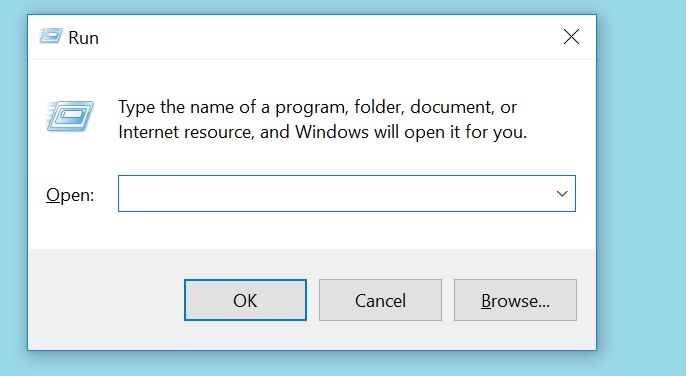
Windows KeyとRを同時に押すと、画面左下に下記の画面が出てきます。

コマンドプロンプト

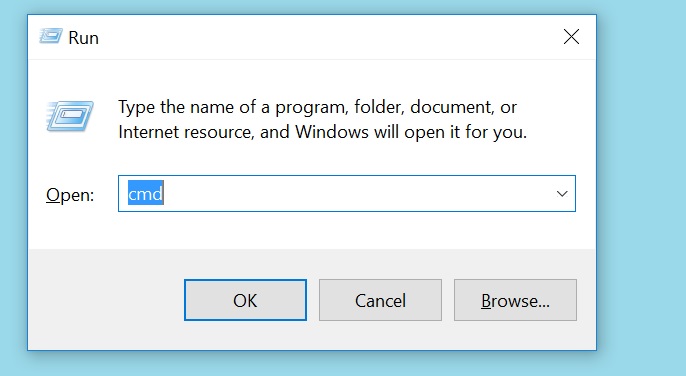
ステップ2 Openの入力場所にコマンドを入力します。

*Openの欄にファイルやフォルダーのパス(Path)を入力するとファイルやフォルダーを開くこともできます。

ちなみに、Windows Keyは、キーボードの左下にあるのが基本。FnAltボタンの間にあると思います。

便利な「ファイルを指定して実行」のコマンド

cmd
Command Prompt (コマンドプロンプト)を実行する

appwiz.cpl
Programs and features (プログラムと機能)

control panel
Control Panel (コントロールパネル)を開く

便利なCommand Prompt (コマンドプロンプト)のコマンド

eye catch_13

[解決!] Windows 10ディスク使用率100%問題 – Windows Searchを永久的にストップする方法

Windows 10のPCが急に遅くなる!!

未だに世間を騒がせている Windows 10 ディスク使用理率100%問題! 私も例外ではなく、本当に困っています。本投稿日[2017年6月15日]、僕はめちゃくちゃ困っています。。。 とはいうもの、今までは、Command Prompt [コマンドプロンプト]に ”net.exe stop “Windows search“入力で直っていたのですが、<詳細はこちらを参照ください> 今回は、直らず。。。。 更に経験者多いと思いますが、ディスク使用率100%になると、本当にPCが遅くなります。更に問題のPCは仕事で使うPCなので、本当に困ってます。


問題の原因は?

調査すると原因の可能性はいろいろあるのですが、僕は、「Windows Search機能に原因がある」と思っています。

この機能簡単に言うと、「あらかじめ、PC内のデータやプログラムをサーチしておくことで、PC内のファイル検索やアプリケーションの起動を早めるためのもの。

これは、確かVistaあたりから搭載された機能だと思います。


要は、いつもPC内のデータをサーチしているので、PCに負荷がかかる。→遅くなる。 という簡単な理論なのです。


Windows Searchを永久的にストップする方法

僕が問題を直した、”Windows Searchを永久的にストップする方法“をお伝えいたします!


1] Windows key + Rボタンを押す


2] Pop upしてくる小さいWindowに “services.msc”と入力

windows ディスク使用率100%


3]  “Windows Search”を探し、ダブルクリック。


4] Startup type を “Disabled (無効)”. に変更


5]  “Stop”を選択  *下の画像 Service Status : Runningの下にあります。


6] “Apply” をクリックし、”OK” をクリックします。

windows 10 ディスク使用率100%


Windows 10のPCが遅くて困っている方は試してみてください!

eye catch_13

簡単!Windows10の動きが遅くなった時の対応方法

Windows10のPCを使っていて急に動きが遅くなった。。。と感じることはございませんか? 原因はディスク使用率100%かも知れません。


ディスク使用率確認方法

1. キーボードで “Ctrl + Alt + Delete”を一緒に押す
2. タスクマネージャー ( Task Manager )を開く
3. 左から2番目の「パフォーマンス( Performance )タブを開く

パフォーマンスタブの「ディスク(disk)」を確認して、使用量が100%に近い数字の場合、下記の方法を試してください。


対処方法

1. 画面左下のWindowsマークをクリックして、”cmd”とタイプする。
2. コマンドプロンプトを管理者として[run as adminnistrator]で開く
3. net.exe stop “Windows search” と入力してEnter