SNSの推奨画像解像度

2018年版 Twitter, Youtube|各種SNS推奨画像の形式とサイズまとめ

Twitter

プロフィール画像

サポートしているファイルの形式:JPEG、GIF、PNG

画像のデータサイズ:最大2MBまで

画像のResolution (解像度):400x400px (ピクセル)


ヘッダー画像

サポートしているファイルの形式:JPEG、GIF、PNG

画像のデータサイズ:最大の大きさ不明。。

画像のResolution (解像度):1500x500px (ピクセル)


Youtube


チャンネルアート画像

サポートしているファイルの形式:JPG、GIF、BMP、PNG

画像のデータサイズ:最大6MBまで

画像のResolution (解像度):2560×1440px (ピクセル)


ロゴ画像

サポートしているファイルの形式:JPG、GIF、BMP、PNG

画像のResolution (解像度):800x800px (ピクセル)


サムネイル (Thumbnail)画像

サポートしているファイルの形式:JPG、GIF、BMP、PNG

画像のResolution (解像度):1920x1080px (ピクセル)


eye catch_08

GarageBand-自動音量制御の威力を試す

ボーカル録音の際に気になる機能を発見!

宅録でiPhone版のGarageBand[ガレージバンド]を使っています。 エレキギター、ベースは、iRig2を使って録音しているが、アコースティックギターとボーカル録音には、iPhoneに付属のイヤーフォーン[マイク付きを使用しております。] またまたボーカル録音中にGarageBandを触っていると気になる機能発見。

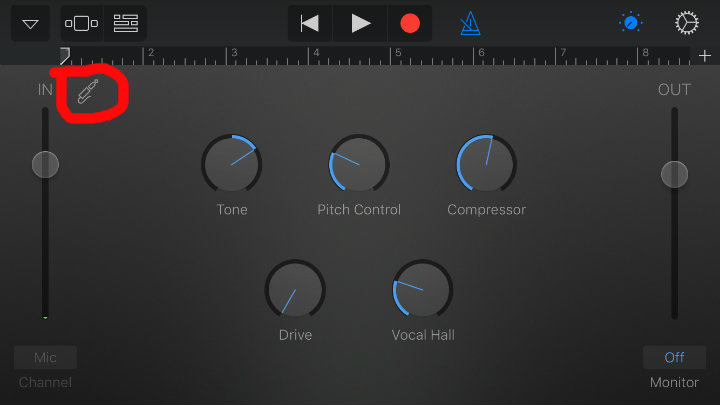
気になる機能がある場所

1. VocalかInsutrumentを選択する。

2. 赤囲みをクリック

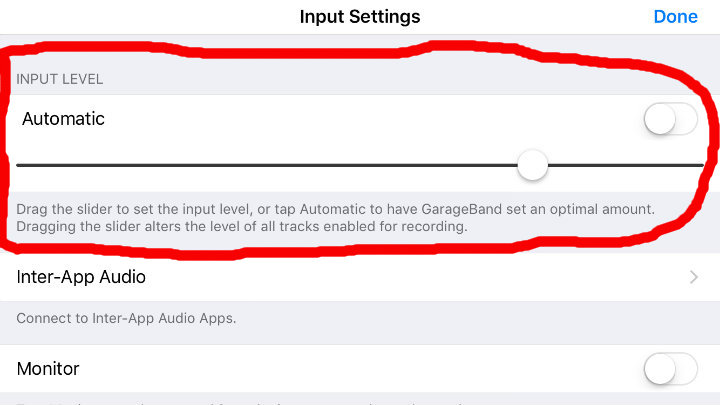
Automaticを試す

赤囲みの機能です。記載内容からインプット音源を自動で制御する機能の様子。

左はオフの状態、右がオンの状態。


youtube_eyeCatch_01

Youtubeの再生リスト管理が簡単、使いやすくなった件

Youtubeの再生リストとは?

Youtubeの再生リストは、自身のYoutubeアカウントの動画管理に使用するものです。 自身アップした動画でも他の人がアップした動画でもとも登録可能。再生リストも複数作れますので、気に入った動画があったらジャンル毎に管理できます。

*ちなみに私の再生リストはこちら。音楽が大好きなので、基本ほとんど音楽。音楽のジャンル、楽器がリストのメインです。 その他の動画は、”お気に入り”という名前で一括しています。

youtube 再生リスト


再生リストが使いやすくなった!

あまり細かいところにこだわりがないので、”だったら前はどうだったの?”と言われてしまうと回答に自身はありませんが(苦笑)、 再生リストが使い易くなったと思うので、ご紹介したいと思います。


再生リストに動画を追加する方法


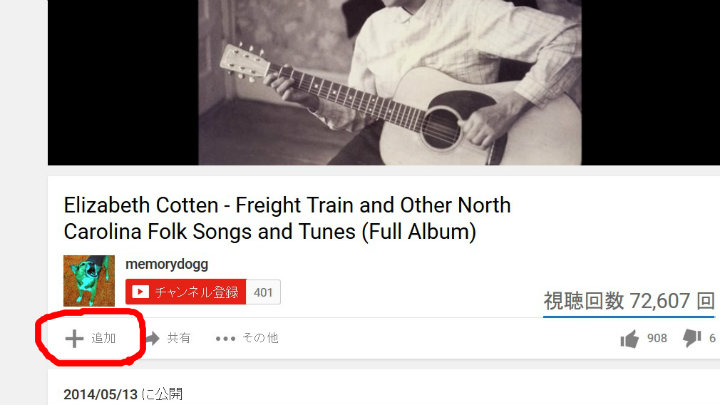
1.追加したい動画の下にある ”+ 追加”というボタンをクリック。(画像赤囲み部分です)
エリザベス・コットン,youtube,再生リスト

*ちなみに動画はエリザベス・コットン (Elizabeth Cotten)。女性ブルースギター&ボーカリストです。ボーカル、ギター共にかなり独特。 左利きのギターリストにも関わらず、右利きのギターの弦を張り替えずにそのまま使用しています。 歌声声だけでなく、ギターも独特。ギターの弦が逆なので、ベースラインは中指、人差し指など、メロディーラインを親指で弾きます。 歌声は、


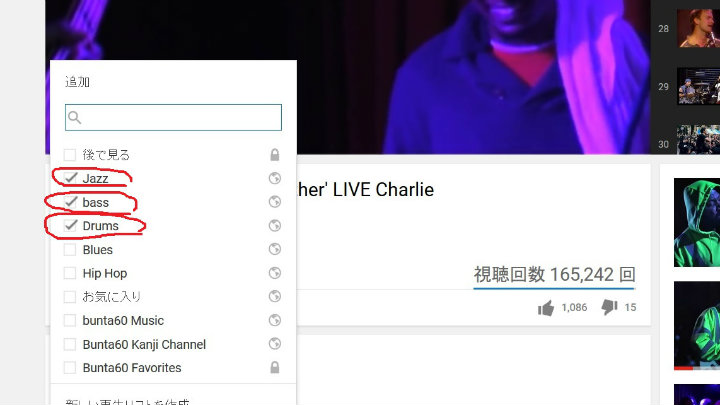
2. 追加したいチェックボックスにチェックを入れる。 (画像赤囲み部分です)

*複数選択できますので、好きな動画がJazz (ジャズ) で好きなドラマーギターリストが共演しているときには重宝しますね!

youtube 再生リスト Chris 'Daddy' Dave,クリス・デイヴ

*こちらの動画は、ドラマーのChris ‘Daddy’ Dave (クリス・デイヴ) と ベーシストのFoley (フォーリー)との共演動画。 Chris Daveは結構有名なドラマーなので、ご存じの方も多いと思いますので、説明割愛します。Foleyを知ったのは、10年ほど前に購入したMiles Davis[マイルス・デイヴィス]のライブDVD。当時若かったFoleyは5弦ベースを使っていました。私の知っているベースとは全く違った、ギターのようなメロディアスな音色に衝撃を受けました。 この動画では、Chis Daveの自由なドラミングを支えるかのように、同じ旋律を安定感のあるリズムライン演奏しています。

eye catch_09

[Youtube] iPhone付属のイヤフォンだけで宅録し、Youtubeにアップしてみた

いきなり高額な音響機材は買えないっす。。。

幼い2人の子供をかかえたサラリーマンの私 (bunta60)。もちろんお小遣い制。。。 多くのユーチューバ―さんがお持ちのような、コンデンサーマイクなどの高額機器は買えない。しかし良い音を取りたい! ということでいろいろ考えた末に、iPhone (アイフォン)付属のマイク付きのイヤフォンに目を付けました。というのも個人的にiPhoneのイヤフォンはとても性能が良いと思っていたからです。

*このイヤフォン!

早速やってみるが、問題が。。。

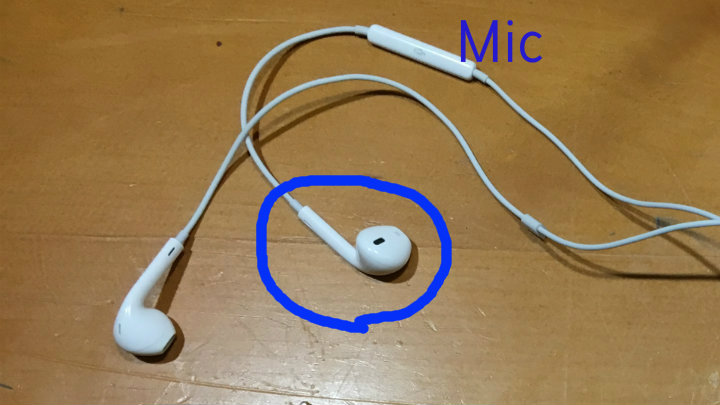
私の構想は、ピックアップの要領で、このイヤフォンのマイク(下図MIC)をアコースティックギターのホール内に突っ込む! という単純な発想。 ただ試すと、青囲みの部分がアコギのホール内でギターに当たり、”コロコロ”とノイズが酷い。。。

考えた結果、イヤフォンを改造!!

改造第1弾 : ヘッド部分をティッシュペーパーで巻く。

[結果] →今度は、マイクがあたり、”カサカサ”とノイズが出る。

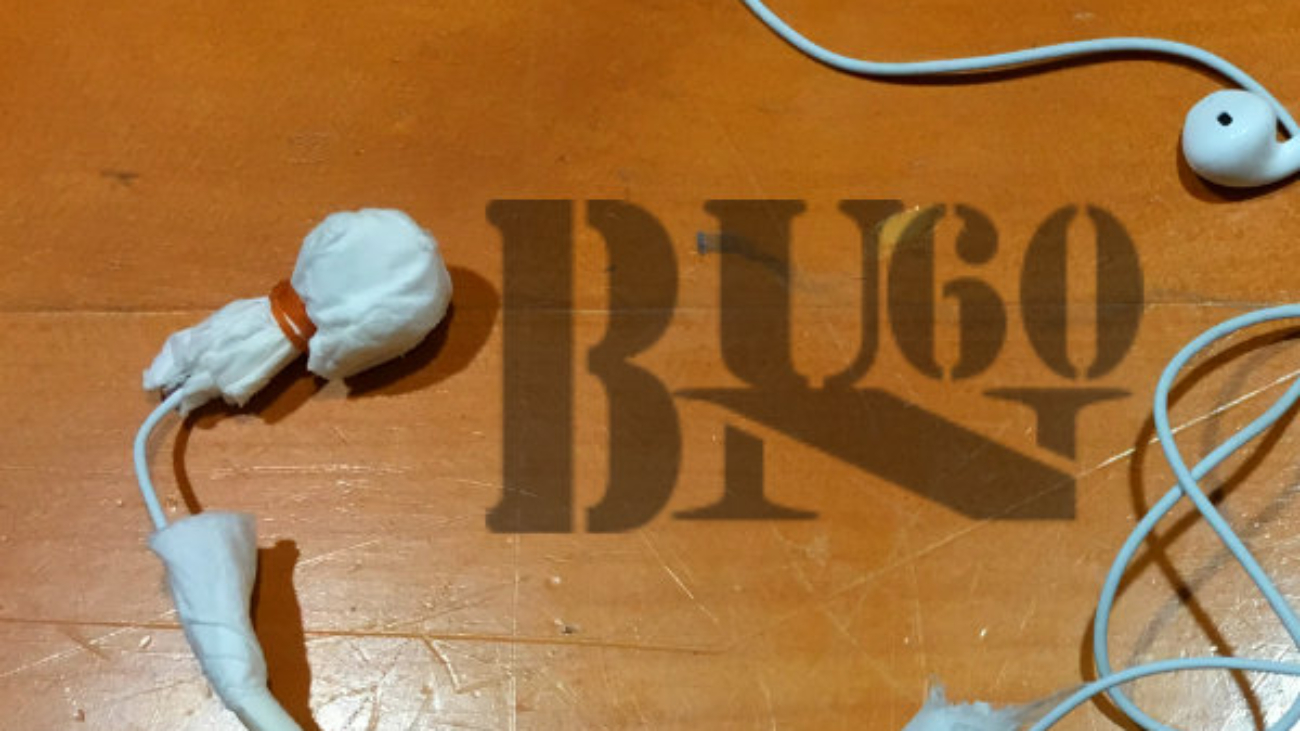
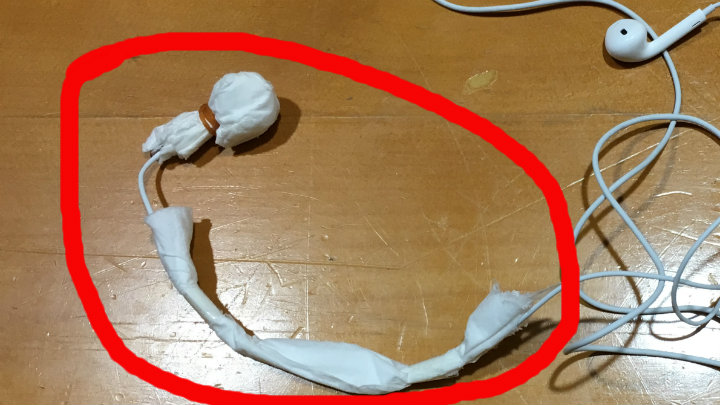
ということで、下の写真ようにヘッドとマイク全てティッシュペーパーで巻きました!、

これをギターのホールに突っ込む!

fashion_02_2

[実験]Youtube音楽動画 静止画と演奏動画どちらの方が再生回数を稼げるか?

Youtubeを写真静止画でアップしたらわかったこと

オヤジミュージシャン(趣味レベル)の bunta60です。 私のメインパートは、ボーカル。好きなジャンルは、ジャズブルースソウル、そしてヒップホップまでアメリカのブラックミュージック全般。 よって趣味レベルですが、ラップ (Rapping)、スキャット (Scat singing) なども出来ます。 最近Youtubeに自分で演奏した動画をアップするようになりました。 先日、日本のヒップホップグループ ケツメイシの名曲 ” わすれもの” をカバーしました。 カバーする際には、ギターもしくはベースも自分で演奏します。 更に勝手な思い込みかもしれませんが、”自分の演奏動画を載せた方が再生回数は多くなる”と思っておりました。 ただ、Youtubeに静止画像を掲載し、再生回数が多い動画もありますので、今回は試しに静止画像で作成してみました。 ↓Youtubeビデオはこちら!


Youtubeを写真静止画でアップしたらわかったこと

私はYoutubeを始めたばかりの初心者ユーチューバです。 現在のアップロード動画数も10個程度。 チャンネル登録者もいない状態です。(皆さん是非チャンネル登録してください!)。 今までは自分で演奏している動画をアップしていたのですが、今回は、静止画像でチャレンジ。 すると、1週間後には、再生回数が100を超えました。 (過去最高!)。


そこで実験!同じ音源で、”自分の演奏動画” “女性の静止画像”どちらが再生回数を稼げるか?

今回使用したのは、ライムスターの名曲 “肉体関係 Part2 逆featuring クレイジーケンバンド (Crazy Ken Band)のカバー動画。*以前の投稿では、公開1週間ほどでいきなり低い評価をもらってしまったことを紹介しました。[投稿はこちらから] [実験]

実験期間 :

自分の演奏動画 : 2/4/2017->3/3/2017 (28日間)
女性の静止画像 : 3/3/2017 -> 3/31/2017 (28日間)

*自分の演奏動画はアップ済みですので、公平を期すため、Youtube内の検索にひっかからなくするように、一旦限定公開にする。


自分の演奏動画バージョン


女性の静止画像バージョン


結果報告!

自分の演奏動画: 103回

女性の静止画像: 100回

*再生回数が少ないのですが、自撮りでも静止画でも変わらないですね。。。。 再生回数がもっと多ければ、違った結果になりそう。次回は、もっと再生回数を多くしてから再度チャレンジしたい!

bunta60


Youtubeで再生リスト”お気に入り”を公開から非公開にする方法

私がYoutubeのアカウントを開けたのは、かれこれ3年前。。。当時の目的は、気に入った動画を保存するため。特に自身の画像をアップするためではありませんでした。 ここ最近、自身の動画アップして、閲覧数を増やそうと試みていますが、ここで気になるのが、「プライバシー」

「お気に入り」という再生リストは、アカウントを立ち上げるとディフォルトでついてくるのですが、初期設定では、「一般公開」。つまり、誰でもお気に入りリストを見れてしまうのです


こんな悩みありませんか?

・公開状態の再生リストが消せない。

・新しい再生リストを作成したら、今までの再生リストの情報が消えてしまうのは困る!!


いくつかの情報ブログを見たのですが、情報が古いためかうまく行かず。[Youtubeがインターフェイスを頻繁に変えますので、すぐ情報が古くなるのです。。。]  ということで、自分で方法を考えました!


ステップ1

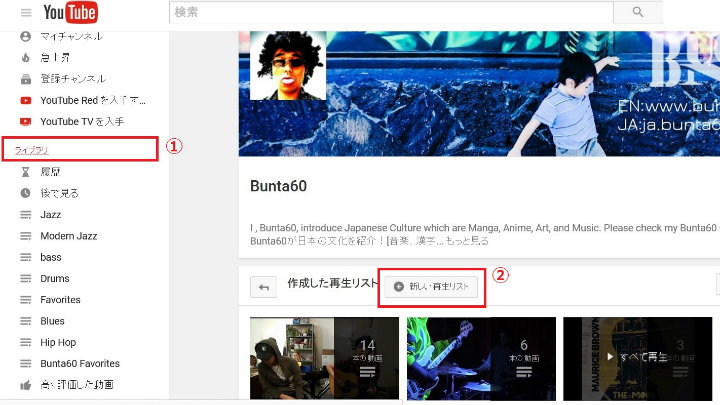
自身のアカウントにログイン → 左ナビ内の”ライブラリー”を選択① → 再生リストをクリック②

youtube再生リスト


ステップ2

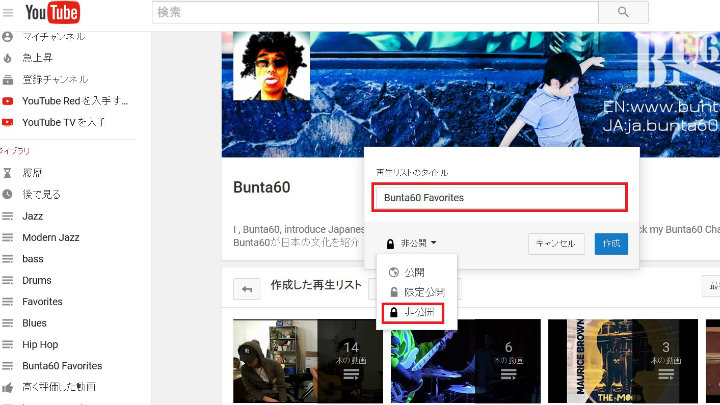
“新しい再生リスト”を追加 [*非公開で作成]


Youtube再生リスト2

*私は”Bunta60 Favorites”で作成しました。


ステップ3

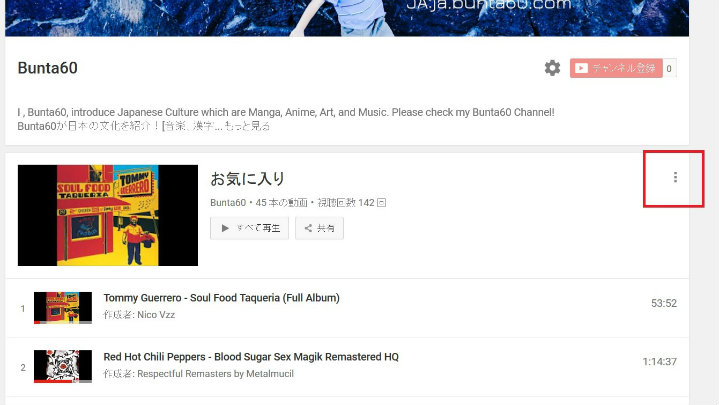
公開状態の既存のリストをクリック(私の場合は”お気に入り”) → 右端にある、”・”が縦に3つ並んでいるアイコンを選択

Youtube再生リスト2


ステップ4

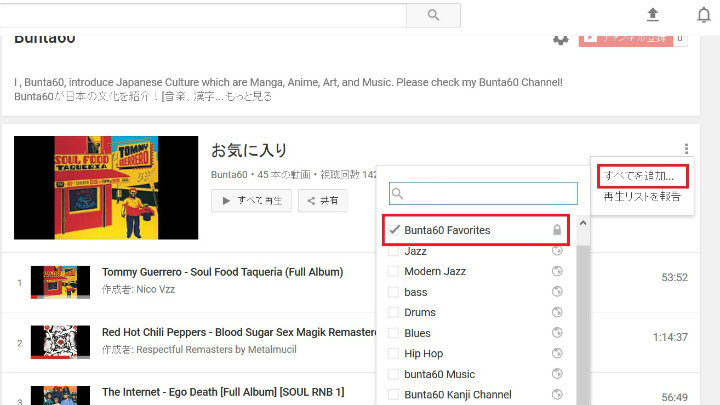
 “全てを追加”を選択 → 作成した非公開の再生リストを選択

Youtube再生リスト3


ステップ5

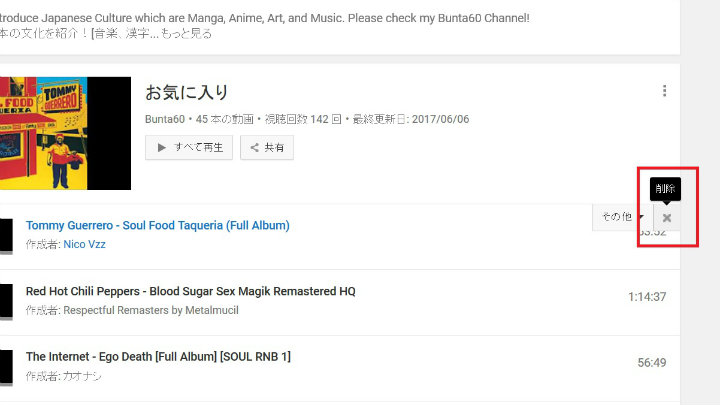
公開状態のリスト内の動画を消す

Youtube再生リスト4

*私は一括削除が見つからず、気合でマニュアルで消しました。。。