IT America Blog

------

IT Americaは、アメリカと日本の様々な情報を幅広く発信する総合ブログです。アートやデザイン、ITやSNS、音楽、アメリカライフ、プログラミング、企業情報、海外商品レビュー、用語解説など、個人的に好きな多彩なカテゴリーを網羅した情報プラットフォームを目指しています。

Art & Design

デザインやアートが趣味のLove Be Japanが、画像加工、動画加工、ウェブデザイン、Drawing、Painting、デザイン、アートの歴史、うんちくなどアートとデザインに関する情報を配信しています。

最近のポスト

IT & SNS

ウェブサイト、ウェブマーケティング、システム開発、ネットワーク構築。その他
PBX、セキュリティーカメラなどの周辺ソリューションの導入コンサルティングを10年以上行っている「IT America Jが、役に立つと思う情報を気ままに配信してます。

Music

音楽は聞くもの演奏するのも大好きなIT Americaが、音楽作成、Youtube関連情報、楽器やオーディオ機器情報、音楽の歴史、うんちくなど音楽に関する情報を配信しています。

アメリカライフ

アメリカ在住20年以上のIT Americaが、アメリカ現地から「アメリカの留学、旅行で役立つ生活情報」「日本とアメリカの文化の違い」を配信してます。その他、サーフィン、健康などの生活の中で個人的に気になった情報も配信してます。

プログラミング・アプリ開発

Power Platform, Power Apps, Power Page, Javascript, WordPress, PHPなど、プログラム言語だけなく、ソフトウェア、ツールなど、様々なプログラム関係の情報を配信しています。

Python, データサイエンス

Pythonを用いたプログラミング手法や、データサイエンス分野での活用事例や実践的なコード例、メソッドを紹介します。

企業情報

アメリカ企業情報をメインに常に企業情報収集を行っているIT America。日本語ではなかなか収集できない情報が多いので、日本では入手が難しかったアメリカ企業の歴史、サービスや商品の特徴を紹介をメインに紹介します。

用語とリスト

IT、アメリカ生活、アート、音楽、サーフィンで知っておくと便利な用語、英語、コードやコマンドリスト、更にTwitter, Youtube, Instagramでの推奨画像サイズをまとめました。用語やITのコマンド、SNSの推奨画像サイズは、ど忘れしてしまいがちです。「うっかり忘れてしまった時」、「ど忘れしてしまった時」に便利な用語集、コマンド、コード集を作ってみました!

海外商品レビュー

「日本で購入が難しそうな海外商品を実際に使ってみました!」系のポストです。

eye catch_02

iOS 10 ホームボタンに触るだけでロック解除する方法

iOS 10ではiPhoneのロック解除方法が変わりました。

iOS 10以前のバージョン:画面を左にスワイプ 

iOS 10 : ホームボタンを押す


指紋認証によるロック解除は?

指紋認証によるロック解除[touch ID]を使用している方、” 今まではホームボタンに指をかざすだけでロック解除出来たのにiOS 10になってからホームボタンを押さなければならなくなった。。。” とお困りの方ではありませんか?


解決方法

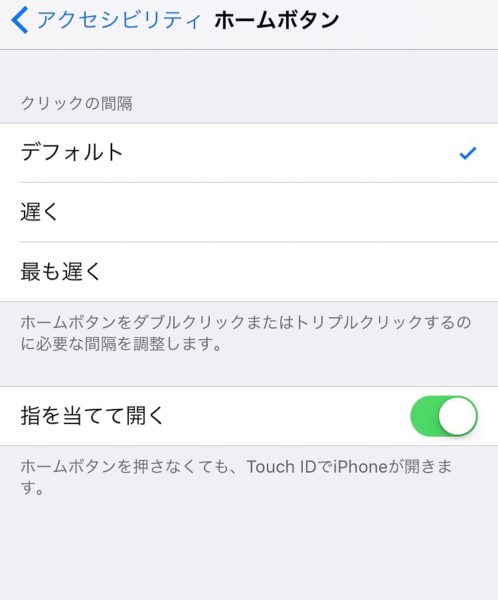
設定→一般→アクセシビリティ→ホームボタン→指を当てて開くをオンにする


これでホームボタンに指を当てるだけで、ロックが解除されます!

eye catch_01

ワードプレスサイトがGoogle検索にひっかかってこない。。。

せっかく作ったWordPress (ワードプレス)サイトが。。。

ワードプレス <テーマは “Simplicity”>で立ち上げた自身のブログ。  ただ、公開後1週間経ってもGoogle検索でひっかかってこない。 Domain名でも表示されない。。。
8-1-seo


調べると、Google Analytics や Google Consoleに登録、サイトに設定が必要とのこと。 急いで設定を行い、更に1週間待つが、状況変わらず。。。


ここからBunta60とGoogle検索との闘いは始まるのであった!


Google Consoleを更にいじってみる

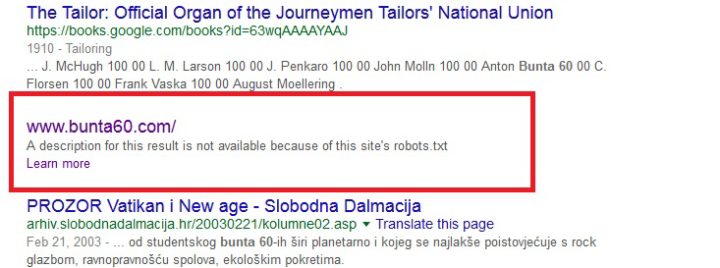
Google Consoleにログインしてみる。”robots.txt により URL が制限されています”との表示が。。。

“Google XML Sitemaps”というプラグインを追加しましたが、それでも駄目。。。


考えを変えて、今度は、ワードプレス(WordPress)をいじってみる

外観カスタマイズSEO から

・トップページのメタディスクリプション
・トップページのメタキーワード
の2つの情報追加してみるが、状況変わらず。。。


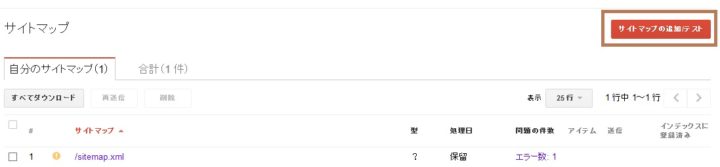
再度Google Consoleに戻り、クロール→サイトマップ→サイトマップを追加してみる
全く状況変わらず。。。 再度ワードプレス(WordPress)で”パーマリンク”の設定を変更するが変わらず。。。 万策尽きたので、Googleがクロールしてくれるのを待つことに。。。


何もせずに待つ!

待つこと、1か月。Google Console上では、”Google 検索でのインプレッション数の収集を開始したことを Google のシステムが確認しました。“ とのこと!
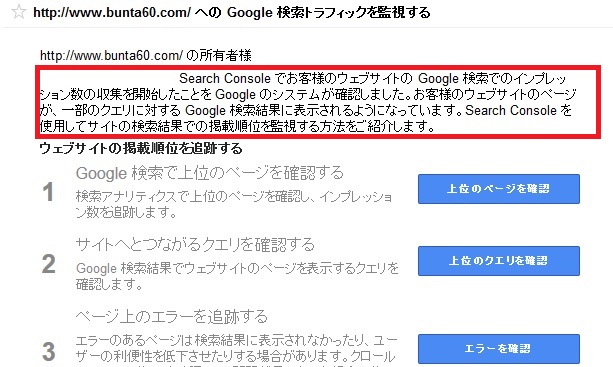
 

やった! 苦労が報われた! と思ったのもつかの間、Google検索結果ではDomain名で1ページ目に表示されなくなってしまった!。。。。 2ページ目、3ページ目と確認しても表示されておらず。。。。


Seciruty系のプラグインを疑る

ワードプレスのセキュリティ―強化のため、SiteGuardやWordfenseといったSecurity系のプラグインを入れたので、これが問題では?と考え、これらを解除して様子を見ること、1-2日。。。。


        

状況変わらず。。。。


SEO系のプラグインを試す

All in One SEO Packというプラグインは評判が良いのでインストールするが、変わらず。。。

*すでに、神にすがる勢いで色々試す覚悟を決める。。。。


ページのソースコードを見る

<meta name='robots' content='noindex,follow' />

これって、完全にindexされてない = 検索にひっかかってくるはずなし。。。

*なんとなく糸口がつかめたような感じだ!!!


Google Consoleのサイトマップを確認

サイトマップが HTML ページです。サポートされている形式のサイトマップを使用してください。“ という記載が。。。

ひとまず、Google XMLというプラグインを入れていたので、無効にする

All in One SEOの”機能管理”内にあった”サイトマップXML”というものを有効化してみる。

これでどうだ!!(*すでに完全に藁にもすがる思い。。。)

結果ソースコードに変化なし。。。。


robots.txtをもっといじってみる

All in One SEO の ”機能管理“ 内にあった ”Robots.txt“ というものを有効化してみる。

更に今までサーバーに設定していた “Robots.txt”は削除。

User-agent:*
Disallow: /wp-admin

ちなみに、このように設定していました。

結果、何をどうやっても全ページソースコードは変わらず、下記のようになっており、完全にお手上げ。。。

<meta name=’robotscontent=’noindex,follow‘ />

ハッピーエンドは突然に

完全に八方塞がり。。。 こまった。。。。 何気なくダッシュボードを見ると、なんと”概要“に “検索エンジンのインデックスを回避中” と記載されているではないですか!

外観 -> 設定 -> 表示設定
“検索エンジンがサイトをインデックスしないようにする”のチェックを外す。

ページのソースコードを確認すると”noindex”の文字がなくなっていました!

はい。 問題解決! 本当にあっけなく問題解決。 念のためすぐにGoogle Search Consoleでrobots.txtの変更を送信する。

待つこと、1日

まだgoogle検索には表示されず

更に待つこと3日

ついに google 検索で”bunta60″ で4位にランクイン!!


こうやって数か月を要した戦いの幕はあっけなく終わるのでした。。。


今回学んだこと
困ったら、Wordpressのダッシュボードを見よう!!<灯台下暗し>


5-1

メタ情報を非表示にする方法

メタ情報って何?

WordPress立ち上げ時に気を付けていただきたいのが、メタ情報です。*メタ情報とはこれ!↓

利点としては、”管理画面のログインURL”を忘れないように出来るのですが、ただでさえセキュリティーに懸念点があるWordpressです。例え個人的なブログであってもセキュリティー対策は施したいところです。


メタ情報非表示にする方法

1. WordPressの管理画面から外観 ->ウィジェット へ


2. サイドバーウィジェットからメタ情報を選び、削除ボタンを押し、”保存”。

これだけです!


3. 空白になってしまうので、分かり辛いですが、表示がなくなります!

2-1

Excel 2016 スクロールバーが消えてしまった時の対処法

Microsoft Excel 2016からスクロールバーが消えてしまったことはありませんでしょうか?

スクロールバーがなくなってしまうと、行や列が多い場合、上下左右に移動するのが大変です。

スクロールバーを表示させる方法をご紹介いたします。

スクロールバーがなくなったExcelのシートとはどんな状態?

スクロールバーがなくなったExcelのシートは下記のような感じです。赤囲みの通り、あるはずのスクロールバーがない。。。。

スクロールバーがある場合のExcelのシートは、こちらです。

スクロールバーがないと、Excelシートを上下、左右にスクロールできないので、大変不便。。。

解決方法

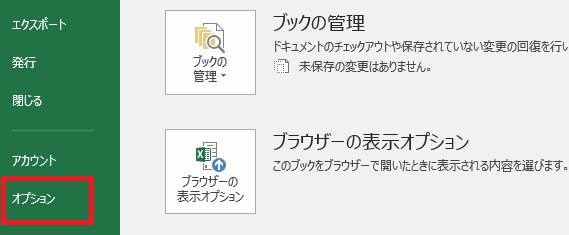
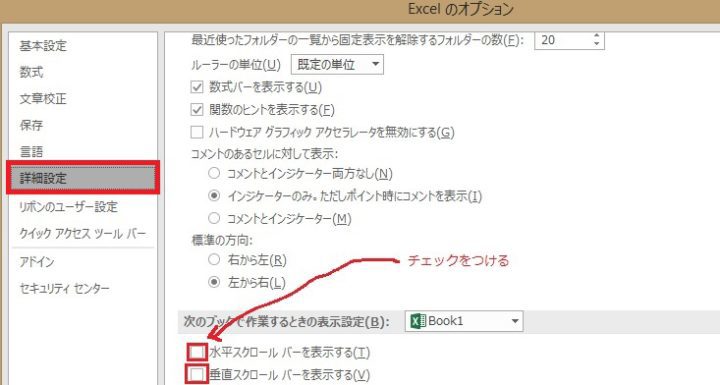
[1] File (ファイル) ->Options (オプション) ->Advance (詳細設定)

[2] Display Option for this workbook (次のブックで作業するときの表示設定)
->Show horizontal scroll bar (水平スクロールバーを表示する)
->Show vertical scroll bar (垂直スクロールバーを表示する)
**ここにクリックを入れる!

問題解決!!


4-1

簡単セキュリティー対策! WordPressで表示名を変更する方法

WordPress (ワードプレス)の初期設定にご注意

WordPress (ワードプレス)の初期設定では、投稿ユーザー名が登録のメールアドレスになっています。 自身の登録メールアドレスが一般公開されてしまうだけでなく、メールアドレス=adminのユーザー名であると、管理画面のログインユーザーネームがばれてしまったことになるので、セキュリティーにも問題が!


1. 変更前

*この画像だと解かり難いかもしれませんが、投稿すると投稿者ユーザー名が表示されます。


2. WordPressの管理画面内、ユーザーユーザー一覧 から該当ユーザー を選択。 ”編集” をクリック。ニックネームをブログ上の表示名変更する。


3. 表示名が変わりました!

1-2

[超簡単!] MS Office2016 言語アクセサリパックで日本語表示にする方法

最近のソフトは、多言語化が進んでいますね。昔(確かWindows XP以前)は、海外で購入したPCは日本語対応しておらず、特別なソフトを入れないと日本語を読むことも書くこともできませんでした。 ところが「Windows XP」 あたりから、日本語の読み書きがディフォルトで搭載され、更に「Windows8」からは表示も日本語対応になりました。 *「Windows Vista」「Windows 7の時代には「Ultimate」と呼ばれる多言語表示可能なOSのラインナップもありましたね。

この多言語化の波は、「Microsoft社」の人気のソフト、「Microsoft Office」にも訪れております。Microsoft Officeも昔(確かOffice 2003以前)は、日本語表示が欲しい場合は、日本で購入する必要がありました。ところが、Office 2007 or 2010の頃から、言語パックという商品はインターネットで販売され、$25程度払うだけで「Microsoft Office」を多言語表示できるようになりました。ところが最近は無料で日本語化できるというではないですか!!


ということで早速試してみました。

最近の「Microsoft Office」は、無料で日本語表示に出来るよ!という噂を聞きつけ、早速実験です。

私の使っているのはMS 365 (月額使用バージョン)。Office表示はもちろん英語版。 今回は、これを日本語表示に変更してみたいと思います!


↓はじめは、こんな感じで、全て英語表示


ファイル(File) ->オプション(Option) ->Language (言語)」で、確認しても、English(英語)しか存在しないです。


ステップ1

言語パックをマイクロソフトの公式サイトからダウンロードする

ダウンロードはこちらから

*ダウンロードできるサイトに行くと (x86)と(x64) という2種類の選択肢がありますが、これはインストールされているOfficeのバージョンに依存します。

ちなみに

(x86) = 32bit

(x64) = 64bit

を意味します。

*インストールされているOfficeが32bitか64bitかの確認方法は、“こちらをクリックしてください!”


ダウンロード中。。。


ステップ2

日本を既定の言語に変更

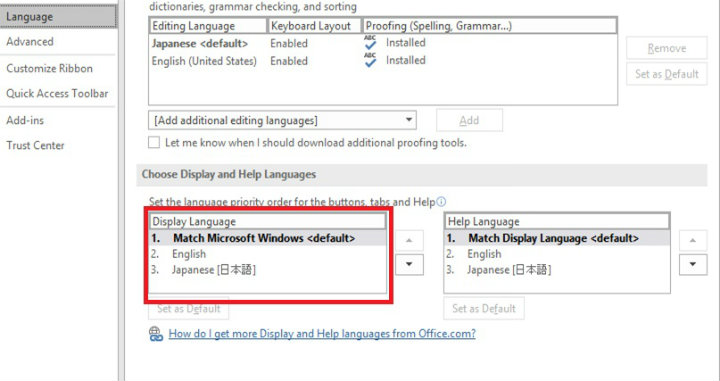
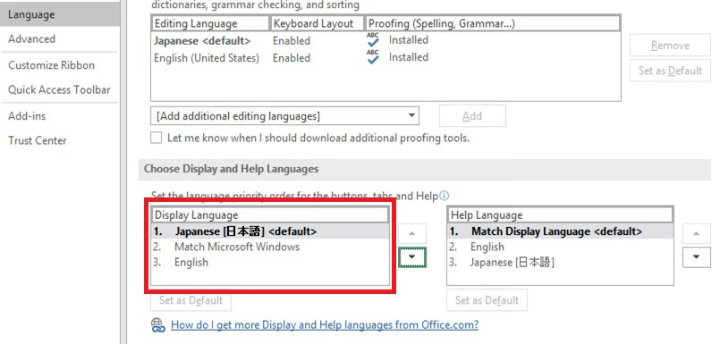
ダウンロード完了したら、ファイル ->オプション ->Language (言語)に行くと、日本語オプションが出現します。

赤囲みの場所にJapanese(日本語)が出現しますので、日本語をDefaultに設定します。


ステップ3

Officeをリスタート

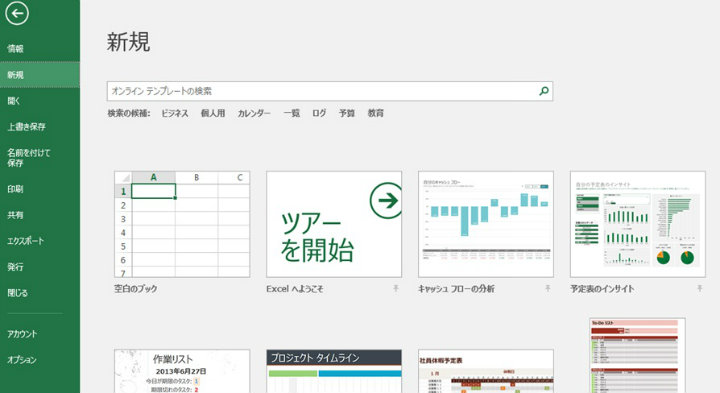
日本語になりました!!