eyecatch-IT-america-Blog

初心者向け|ワードプレスと最新版にアップグレードする方法|WordPressのセキュリティー対策

ワードプレスは、最も人気のあるCMS[Content Management System]です。よって、全世界に使用者も多いです。使用者が多いため、Pluginも豊富、テーマも豊富です。ここまで聞くとWordpressには全く弱点がないかと思う方も多いと思いますが、一番の問題は「セキュリティー問題」です。使用者多いということは、セキュリティーの脆弱性を狙っているハッカーも多いというのが事実です。ウェブサーバーのセキュリティーを向上させるなど、ハッカー対策はたくさんありますが、今回は「WordpressのバージョンアップとPluginのバージョンアップ」の方法を説明していこうと思います

Step1:バックアップを取る

1. WordPressのバックアップを取る

*バックアップを取るのは、意外に面倒なので、初心者の方は、プラグインで取得するのがおすすめ!ちなみにBackWPUpなどが人気のプラグインです。設定方法が別ブログで掲載されていましたので、共有します。

BackWPUpで確実にWordPressのバックアップを取る方法【外部サイトへ】

Step2:プラグイン一時停止

2.Wordpressの管理画面にログインする

3.管理画面左ナビの「プラグイン」(外観の下)をクリックする

 ワードプレスのセキュリティー対策|ワードプレスを最新版にアップグレードする方法

4.有効になっているプラグインを無効化する

セキュリティー対策|ワードプレスを最新版にアップグレードする方法

Step3:Wordpressをアップグレードする

5.管理画面左ナビの「更新」(ホームの下)をクリックする

6.「今すぐ更新」をクリックする

ワードプレスセキュリティー対策

Step4:プラグイン、テーマのアップグレード

7.上記4.で無効化したプラグインを有効化する

8. 管理画面左ナビの「更新」(ホームの下)をクリックする

9.プラグインとテーマが最新になっているかを確認。アップグレードが必要な場合には、下の画像のように必要なプラグイン、テーマが表示される。

*下の画像では、テーマは最新なので、何も表示されていないですが、更新が必要な際には、表示されます。

セキュリティー対策|ワードプレスを最新版にアップグレードする方法

これで完了です。

アメリカ、カリフォルニア州のビズネスライセンス-建築、弱電工事資格

アメリカ、カリフォルニア州のビジネスライセンス-建築、弱電工事資格

アメリカビジネスライセンスの種類 – カリフォルニア州のContractor License

アメリカでは、州ごとに、Contractor License (コントラクターライセンス)の資格が異なります。カリフォルニア州では、44種類もあり、ゼネコン、電気工事、フロアー工事もあります。

アメリカでは、州ごとに、Contractor License (コントラクターライセンス)が異なります。よって、他州で作業する場合、自身の持っているLicenseが使えるとは限らないです。
州によっては、「License不要」という州もありますが、「作業内容によっては、必要」ということもありますので、作業を受ける前、見積もり段階でLicenseが必要かは確認が必要です。

例えば、○○州では、Electrical License(電気工事)はLicenseが必要だが、Fencingは不要ということも考えられます。実際に経験がないので具体例は控えますが、要は、「アメリカは、州によって、法律が違う」ということをしっかり理解して欲しいということです。
Licenseで関連した事項で言えば、New York州は、Unionが大きな力を持っています。「Union」とは、日本語で労働組合のことです。

私の経験上、New Yorkは、Unionがとても強い印象を受けます。よって、「Unionに入っていない業者は、工事ができない」という場所がとても多いです。
実際に経験があるのですが、ある企業の引っ越しProjectをManageしたときです。Low Voltage System ContractorをHireしようとすると、引っ越し場所のBuilding Managerから、「Contractorは、Unionに加盟している業者でないと駄目!」ということに。
Unionに加盟した業者に作業依頼したところ、工事の遅れも頻繁に起こるし、工事費用も高いので驚きました。。。。。要は、業者を限定しているので、競争力が低下し、仕事の質の低下につながっています。
ちなみに、Califroniaでも場所によっては、「Building Manager指定業者でないと工事が出来ない」という場所は、あります。

Califoria州の場合は、The Contractors State License Board (CSLB)が管理しており、Licenseの発行もこの機関が行います。

Licenseの種類は、44個あります。
下記にリストアップします。

1 General Engineering A
2 General Building B
3 Asbestos Abatement C-22
4 Boiler, Hot-Water Heating, and Steam Fitting C-4
5 Building Moving/Demolition C-21
6 Cabinet, Millwork, and Finish Carpentry C-6
7 Ceramic and Mosaic Tile C-54
8 Concrete C-8
9 Construction Zone Traffic Control C-31
10 Drywall C-9
11 Earthwork and Paving C-12
12 Electrical C-10
13 Elevator C-11
14 Fencing C-13
15 Fire Protection C-16
16 Flooring and Floor Covering C-15
17 Framing and Rough Carpentry C-5
18 General Manufactured Housing C-47
19 Glazing C-17
20 Insulation and Acoustical C-2
21 Landscaping C-27
22 Lathing and Plastering C-35
23 Limited Specialty C-61
24 Lock and Security Equipment C-28
25 Low Voltage Systems C-7
26 Masonry C-29
27 Ornamental Metal C-23
28 Painting and Decorating C-33
29 Parking and Highway Improvement C-32
30 Pipeline C-34
31 Plumbing C-36
32 Refrigeration C-38
33 Roofing C-39
34 Sanitation System C-42
35 Sheet Metal C-43
36 Sign C-45
37 Solar C-46
38 Steel, Reinforcing C-50
39 Steel, Structural C-51
40 Swimming Pool C-53
41 Warm-Air Heating, Ventilating, and Air-Conditioning C-20
42 Water Conditioning C-55
43 Welding C-60
44 Well Drilling (Water) C-57

*23番めのLimited Specialty C-61に関しては、この上記リストに記載の無い、専門的なWorkのLicenseで例としては、
「Suspended Ceilings」「Paper Hanging」といったWorkが含まれます。

今回は、Low voltage Systems(弱電工事)をメインに紹介します。

Low voltage Systems(弱電工事) とは?

Low voltage Systems(弱電工事)は、91 voltsを超えない、弱電システム[Low Voltage System]や通信システム[Communication System]のインストール、サービス、メンテナンスをするための資格です。

The Contractors State License Board のCategoryでは、C7というCategoryに属します。

アメリカ・カリフォルニア州でビジネスする際に知っていたほうが良いこと

Contracor

アメリカで人気のクラウドベースのコミニュケーションサービス、Ring Centralを説明します。

Ring Centralの使い方|Working From Home(リモートワーク、テレワーク)のために

リモートワーク、テレワークには電話、チャット、ビデオ会議など社内連絡ツールが必要不可欠です。チャットは、「Slack」、ビデオ会議は、「Zoom」が人気のサービスです。日本ではあまり馴染みがないと思いますが、アメリカでは、Ring Centralという会社のサービスも人気です。Ring Centralは、クラウドベースのコミニュケーションツールを提供している会社。シンボル【RNG】で2013年にニューヨーク株式市場でも上場を果たしています。

クラウドベースのコミニュケーションツールということで、Zoom、Slacks、Microsoft【Teams】などが強豪にあたります。月額は、$19.99から。使い方は、このようなサービスと同様に、アプリインストール型です。最大5ユーザーまで14日無料トライアルも可能です。

トライアルはこちらから

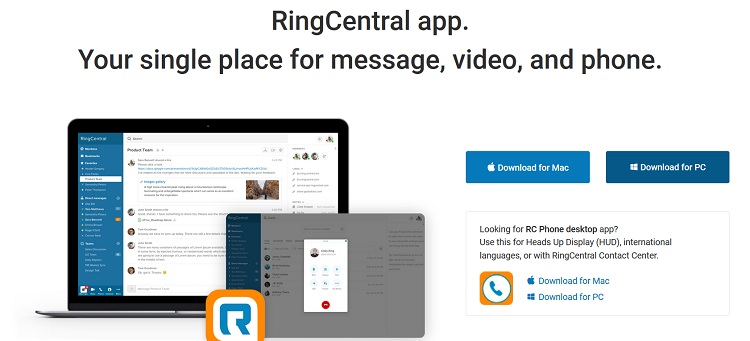
ユーザー登録を済ませると、下記のページが表示されます。PC or Macを選択して、アプリをインストールします。

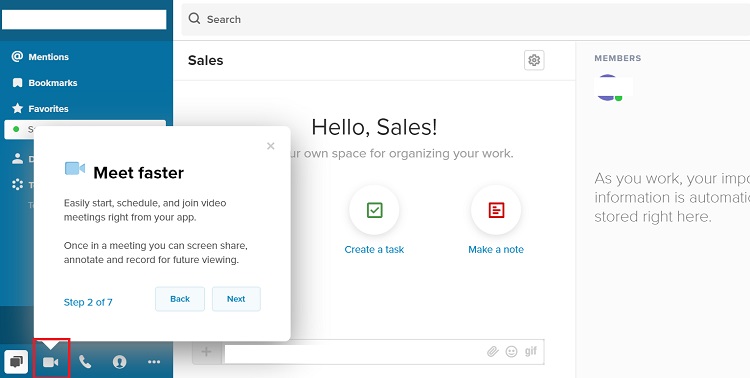
機能1:ビデオ会議【Video Meeting】

Zoom、日本ですと、Vcubeのようなビデオ会議がアプリ上で実施可能です。

Ring Centralのビデオ会議機能

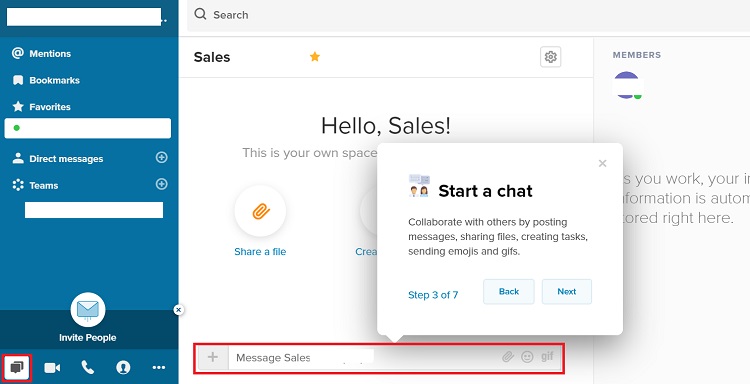
2.チャット機能

チャット機能で、メッセージ送信、ファイル共有、タスク作成を行います。

Ring Centralのチャット機能でメッセージ送信、ファイル共有、タスク作成可能!

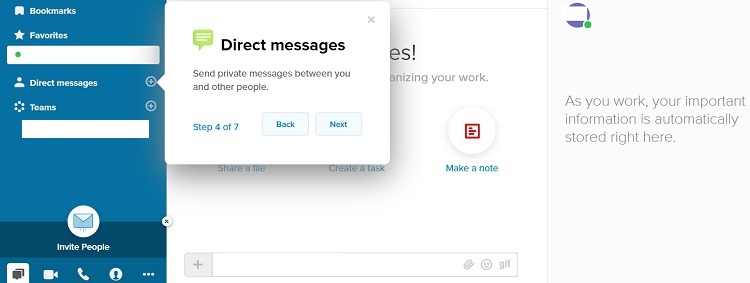
3.ダイレクトメッセージ機能

特定の人にプライベートメッセージを送ります。

Ring Centralのプライベートメッセージ機能で、特定の人にメッセージを送ろう

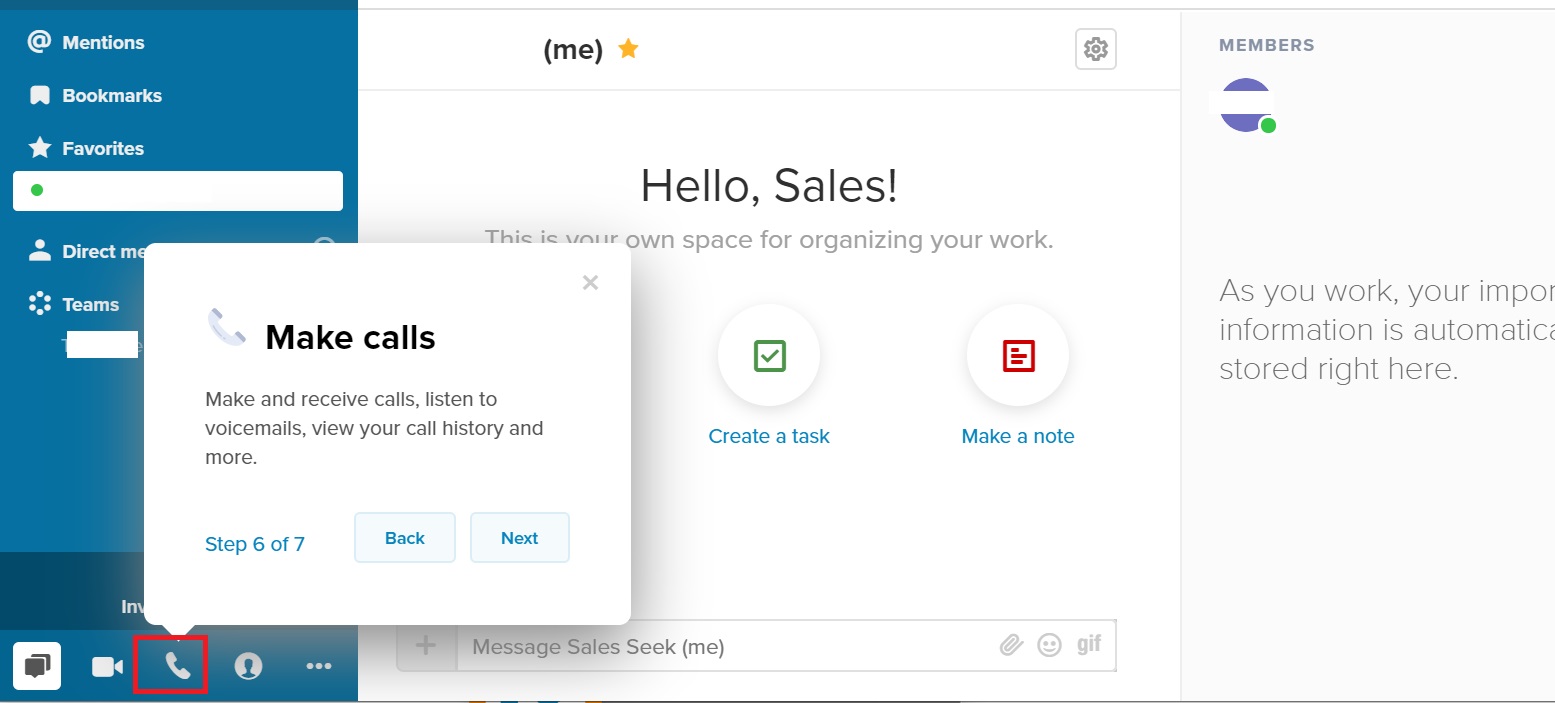
4.電話をする

Ring CentralのVoice機能で電話をかける、電話を受ける、留守電(Voicemail)を聞く、電話の履歴を確認可能です。

Ring CentralのVoice機能でメンバーに電話で連絡をとれます

eye-ms-teams-720x405

Microsoft Teamsの使い方|Working From Home(リモートワーク、テレワーク)のために

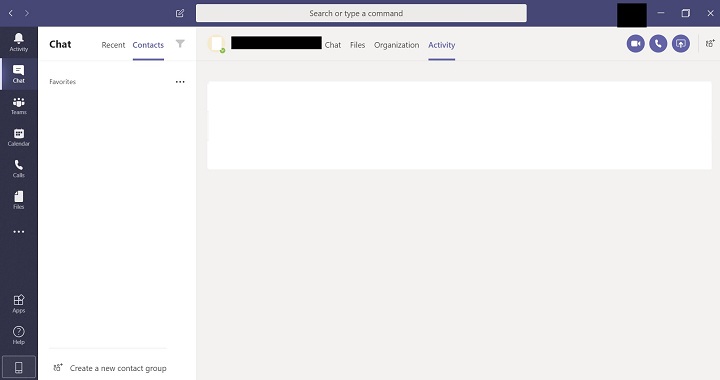
Microsoft Teamsは、ウェブベースでも使用可能ですが、アプリで使用がおすすめです。こちらがMicrosoft Teamsアプリの画面です。【ちなみに下記は、Chat機能のDashboard】

1.Teamを作成する

まずは、自分のTeamを作成します。左ナビのTeamsをクリックし、左下【赤囲み】の「Join or Create Teams」を選択します。

「Create a team」にカーソルを合わせ、Create teamボタンをクリックします。

「1からTeamを作成(Build a team from scratch)」or 「Office365の既存のGroupを使って作成(Create team…)」のいづれかを選択します。

*今回は、Build a team from scratchを選択します。

Team Nameの欄にTeam名をタイプし、「Create」を選択します。

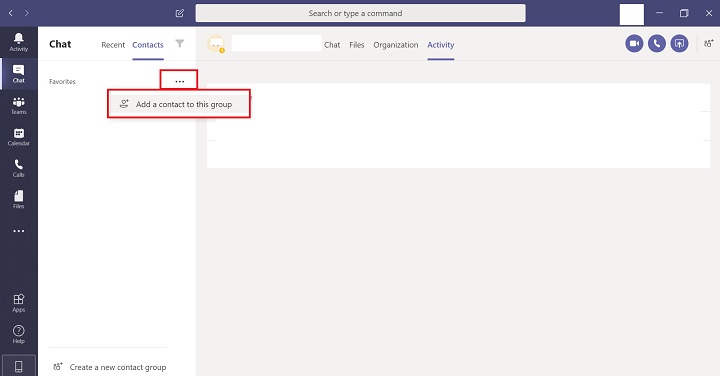
2.コンタクトを追加する

次は、Contactを追加しましょう。Chat、Team

Microsoft Office の使い方まとめ

Windows 10 うっかり忘れてしまう便利機能、設定、使用方法

1. Windows 10のPCを初期化[Factory Reset]する方法

1. キーボード左下にある「Windowsマーク」を押す

2. 「Settings」とタイプする

3. 画面左上に「Settings」Appのアイコンが表示されるので、選択する

4. 「Update & security」を選択する

Windows10初期化方法1

5. 左ナビにある「Recovery」を選択する

6. 「Reset this PC」上にある「Get Start」を選択する

Windows10初期化方法2

7. 「Remove everything」を選択する

*完全に初期化するのであれば、「Remove everything」を選択ください。

Windows10初期化方法3

8. Preparing to reset画面が表示されるので、「OK」を選択する

*Factory Reset[初期化]の際には、バッテリー充電用のAC AdaptorがPCに接続した状態で行ってください。

2. Windows 10のPCの辞書[Dictionary]にWordを追加し、漢字変換を容易にする方法

1. 画面右下の文字[あ or A]を右クリックする

2. Dictionary Toolを選択する

3. Readingに「ひらがな」、Wordに「漢字」を入力する

*Wordを追加する場合には、上部の「Add」をクリックすると追加できます。

3. 前回のPC立ち上げ時に起動したアプリを自動的に起動させない方法

1. 左下のWindowsマークをクリック

2. “setting” (設定)とタイプする

3. Accountsをクリックする

 Windows 10 うっかり忘れてしまう便利機能、設定、使用方法-02

4.Sign-in optionsをクリックする

 Windows 10 うっかり忘れてしまう便利機能、設定、使用方法-03

5. “Use my sign-in info to automatically finish setting up my device and reopen my apps after an update or restart”をOffにする

 Windows 10 うっかり忘れてしまう便利機能、設定、使用方法-04

*Windows 10には、PC立ち上げ、「前回起動していたアプリを自動的に起動させる機能」が標準で備わっています。

Microsoft Office 365 (Exchange Online)

Microsoft Office 365 (Exchange Online) でついつい忘れてしまいがちな設定変更や使い方まとめ

Microsoft Exchange Online

Microsoft Exchange Onlineは、Microsoft365製品の中の1つです。”Microsoft Exchange Online”とは、Microsoft社が作成したビジネスメールシステム”Exchange Server”のクラウド型のサービスです。ASP型/サブスクリプションタイプの製品ですので、独自サーバーを立てる必要もなく、比較的安価に”Exchange Server”を導入できるのが、メリットです。

ブラウザー上で復数のメールアカウントを同時に開きたいときの設定方法

  1. Home画面、右上の自身の写真 or ロゴをクリック
  2. Open another mailboxをクリック
  3. Openしたいメールアドレスをタイプする

Apple Mail, Outloot, ThunderbirdなどメールクライアントにPOP / IMAPを設定する際の情報

as of 12/27/2018

【IMAP】

IMAP (incoming) : outlook.office365.com
Port Number : 993
Encryption Method : SSL

SMTP (outgoing) : smtp.office365.com
Port Number : 587
Encryption Method : TLS

【POP3】

POP3 (incoming) : outlook.office365.com
Port Number : 995
Encryption Method : SSL

SMTP (outgoing) : smtp.office365.com
Port Number : 587

特定のSenderからのメールをJunk Folderに入らないようにする方法

  1. office.comにログインする。
    *変更の際には、管理者[Admin]権限があるユーザーでログインが必要です。
  2. Adminを選択する。
  3. 左上の矢印[>]をクリックする。
  4. 左ナビにスクロールバーが出現するので、一番下の「Admin Center」を選択
  5. 「Admin Center」内の「Exchange」を選択する。
  6. 左ナビの「protection」を選択する。
  7. ヘッダー部分の「spam filter」を選択し、「鉛筆マーク」をクリックする。
  8. 「general」内の「allow lists」を選択する。
  9. 左ナビの「allow lists」を選択し、「sender allow list」のプラスマーク「+」をクリックする。
  10. 「add allowed sender」内の「四角部分」にallow lists(受信許可リスト)に追加したいメールアドレスを入力します。その後に画面右下にある「OK」ボタンをクリックする。

もし複数メールアドレスがある場合には、メール間に「セミコロン (;)」を入れます。

もしDomain自体をAllow Lists (受信許可リスト)に追加したい場合は、#9で「allow lists」の代わりに「domain allow list」を選択します。

office 365 タイムゾーンの変更方法 [How to change time zone?]

  1. Office365にログインする。
  2. 右上の自身のアップした写真 or MS365アカウントの名前のイニシャルをクリックする。
  3. My Accountを選択する。
  4. 左ナビのギアマークを選択する。
  5. Language and time zoneを選択する。
  6. Current time zoneを希望のZoneに変更する。

MS 365 Administrator(管理者権限)でUserのMailbox使用量を確認する方法

  1. Administratorでログイン
  2. App内一番右の「Admin」アイコンをクリックする
  3. 左ナビ一番下の「Admin Centers」をクリックする
  4. Exchange Admin Centerをクリックする
  5. 「recipients」内の「mailboxes」をクリックする
  6. Mailbox sizeを確認したいユーザーを選択し、「編集(ペンのマーク)」をクリックする
  7. 「mailbox usage」をクリックする

Auto Reply(不在時の自動応答)実装方法

1. office.comにログイン

2. 「Outlook」を選択する

3. 右上のギアマーク(Setting)を選択する

4. 一番上の「Automatic Reply」を選択する

5. 「Don’t send automatic replies」 から 「Send automatic replies」に変更

6. Optionの期間設定を行う場合には、「Send replies only during this time period」にチェックをつけて、期間設定する

*Invitationを自動でブロックや期間内のMeetingをDeclineするなども設定可能です。

7. 「Send a reply once to each sender inside my organization with following message (同じアカウントグループ内の送信者に送るメッセージ内容)」を書きます。

8. 「Send automatic reply messages to senders outside my organization(グループ外の送信者に送るメッセージ内容)」を書きます

*「Send replies only to senders in my Contact list(OutlookのContact listに入っている送信者のみに送信する)」と「Send automatic replies to all external senders(全てのグループ外の送信者に送信する)」を選択可能です。

9. 「OK」をクリックします。

eye catch_15

海外の人気 格安Hosting/レンタルサーバー会社【Hostinger】へのウェブサイト(WordPress)、Domain移行方法と注意点

人気のウェブホスティング、レンタルサーバー会社「Hostinger」。人気の1番の理由は、「値段が格安」であること。月1ドル(100円)以下で利用可能です。値段だけでなく、サイト表示スピードも速いので、「値段だけ安い」というタイプの会社でもないです。

今回は、Domain, DNS、Web Server、Email Serverを「Bluehost」から「Hostinger」に移行する場合をご紹介いたします。
Hosting プランは、「Shared Hosting」。プラン名は、Bluehostは「Plus」、Hostingerは「Premiumプラン」です。共にShared&Unlimited websitesのHostingプランです。

Windows10のPCが遅くなったときの対処方法

PCが遅くなったときの対処法【Windows10】

今や、仕事でもプライベートでも「PC」は私達の生活にはなくてはならないものになっています。「Windowsアップデートが走った後に、頻繁にフリーズするようになった」、「原因はよくわからないが、最近PCが遅くなったような気がする」という場合の解決方法をご紹介します。

Disk使用量100%問題対応

「PCが遅くなった。。。」と思ったときにまず行って欲しいのが、「Disk(ディスク)容量が、100%になっていないかどうかの確認」です。

確認方法は下記です。

1.【Ctrl + Alt + Delete】同時に押す。

2.Task Manager(タスクマネージャー)を選択する

3.タブ[Performance(パフォーマンス)]を選択する

*Disk(ディスク)容量が、100%になっていたら、PCが遅い原因は、Diskにあると言えます。*

方法1:Windows Searchとストップ(Stop)する

Step1:コマンドプロンプトを開く

左下のWindowsマークをクリック後に、【cmd】をタイプする。

→Command Prompt(コマンドプロンプト)のアイコンを右クリック後に、【Run as Administrator(管理者として実行)】を選択

→【net.exe stop “Windows search”】とタイプする

方法2:SuperFetchを無効(Disable)にする

Step 1: Services app を表示させる

 左下のWindows keyを選択し、Start Menuを開く

-> “services”とタイプする

-> “Services” というapp(アプリ)が表示されるので、”Services”を選択する

代替案として、Windows key + Rをタイプし、Run (ファイル名を指定して実行)を表示

->”services.msc”とタイプしてもOKです。

Step 2: SuperFetchを無効にする

SuperFetchを選択

→【Startup Type】を【Automatic(自動)】から【Manual(手動)】もしくは【Disable(無効)】に変更する

→【Service Status】を【Stop】する

→【Apply】をクリックする

→【OK】をクリックする

方法3: Windows Modules Installerを無効にする

Step1: Windows Modules Installer を表示させる

【Ctrl + Alt + Delete】を同時に押す

→【Task Manager (タスクマネージャー)】を選択する

→一番右のタブ【Services (サービス)】を選択する

→一番下にある【Open Services】を選択する。(【Open Services】は、リストの下/ギアのマークです。)

→リスト内から【Windows Modules Installer】を選択する

*代替案として、Windows key + Rをタイプし、Run (ファイル名を指定して実行)を表示

→”services.msc”とタイプ。

→リスト内から【Windows Modules Installer】を選択することでも可能です。

Step 2: Windows Modules Installerを無効にする

Windows Modules Installerを選択

→【Startup Type】を【Automatic(自動)】から【Manual(手動)】もしくは、【Disable(無効)】に変更する

→【Service Status】を【Stop】する

→【Apply】をクリックする

→【OK】をクリックする

Microsoft Office の使い方まとめ

Microsoft Office (Outlook,Excel, PowerPoint )でついつい忘れてしまいがちな設定変更や使い方まとめ

「PCを使用している方のほぼ100%が使用しているのではないか?」というくらい普及率の高いメガヒット商品のMicrosoft社のOffice。商品(ソフトウェア)のラインアップは、Word、Excel、Powerpoint、Outlook、Onenoteなどなど。基本的には、オフィスワークでの使用をメインとして作成されたものです。しかし、使い勝手の良さも手伝って学校や家庭でも使われています。このメガヒットソフトウェアの中でもついついやり方を忘れてしまう設定変更や使い方をまとめました。

Microsoft PowerPoint

スライドの縦横比率を直したい

Powerpointで新規ファイル作成をすると、縦横比が16:9になっています。この比率は、ワイドスクリーンの画面サイズです。一般的にアメリカで使われているプリント用紙のサイズは、Letter(8.5 inch x 11.0 inch)です。よって、縦横比があまりに違いすぎるので、Letterサイズで印刷すると余白部分が大きくなります。その場合には、Powerpointのファイルの縦横比をStandard比率(4:3)に変更します。

ファイルの縦横比をStandard比率(4:3)に変更する方法

上部メニュー内のDesign[デザイン]

→Slide Size[スライドサイズ]

→Standardに変更

ファイルを横長から縦長にフォーマット変更する方法

上部メニュー内のDesign[デザイン]

→Slide Size[スライドサイズ]

→Custom Slide Size

→Orientation[向き]

→Portrait[縦]に変更

Microsoft Outlook

電子メールの送受信だけでなく、社内のスケジュール共有などグループウェア的な要素でも使用されているOutlook。今回は、「Outlook2016想定」での使い方をご紹介いたします。

宛先の候補を表示/非表示にする方法

File(ファイル)

-> Options(オプション) を選択

-> Mail(メール) を選択

-> Send messages(送信メール)を選択

-> “Use AutoComplete List to suggest names when typing in the To, Cc, and Bcc lines([宛先]、[CC]、[BCC] フィールドを入力する時に名前の候補を表示する)”にチェックを入れる。

これで、「候補が表示されるようになります」

*逆にチェックを外すと、「候補が表示されなくなります」


左ナビのFavoritesから「Unread」が消えたときの対処法

1. 左ナビの「Search Folders」を右クリックする

2. 「New Search Folder」を選択

3. 「Reading Mail」内の「Unread mail」を選択して、OKを押す。

4. 左ナビの「Search Folders」に「Unread mail」が表示されるので、右クリックする

5. 「Show in Favorites」を選択


*この方法でどんなFolderもFavoriteに表示可能です!

*もし、Favoriteから削除したい場合には、「Search Folders」内の該当フォルダーを選択し、「Remove from Favorites」を選択します。

Microsoft Excel

Excel内の特定のデータ(表やリスト)の並びを縦から横に変えたいとき

1. 並びを変えたいデータをSelectする。

2. 並びを変えたいデータをCopyする。

3. ペーストしたいCellを右クリックする。

4. 「形式を選択して貼り付け」から「Transpose(行列を入れ替える)」を選択する

重複するデータに色をつける

列に同じデータがあった場合に、該当するセルに色をつける方法

1. 該当する列を選択

2. ヘッダーの「Home」を選択

3. 「Conditional Formatting」から「Highligh Cells Rules」を選択

4. Duplicate Valueを選択

ワークシートの見出し(Title)が表示されなくなった際の対処方法

1. Excelファイルを開く

2. ヘッダの一番右の「File」をクリックする

3. 「Options」をクリックする

4. 「Advanced」をクリックする

5. たくさんの選択肢が表示されるので、真ん中付近にある「Display options for this workbook」内、「Show sheet tabs」にチェックマークをつける。

ワークシートの縦・横スクロールバーが表示されなくなった際の対処方法

1. Excelファイルを開く

2. ヘッダの一番右の「File」をクリックする

3. 「Options」をクリックする

4. 「Advanced」をクリックする

5. たくさんの選択肢が表示されるので、真ん中付近にある「Display options for this workbook」内、「Show horizontal scroll bar」と「Show vertical scroll bar」にチェックマークをつける。

CSS_catch

[初心者必見] 初心者を抜け出そう!すぐに使える HTML/CSSコード集

目次

基本情報

1-1プラグインの多用が危険な訳

1-2 プラグインのデメリット

1-3 CMSとは

CSSコード集

2-1: フォント系

2-2: 見出し系

HTMLコード集

3-1: アンカーポイント

3-2: 別のページに飛ばす


基本情報

1-1 プラグインの多用が危険な訳

CMS (コンテンツマネージメントシステム)の出現により、ウェブサイトの運用が格段に簡単になりました。

その中でも一番有名なのが、”ワードプレス (WordPress)“。

ワードプレスは、プラグインが豊富でCSSを使わなくても、大抵の機能を実装できます。

ただ、プラグインを多用すると下記のような問題が発生するはご存知でしょうか?

・ワードプレス及びテーマのバージョンアップ (アップグレード)時にウェブサイトが正常に動かなくなる

・ウェブサイト動きが遅くなる

1-2 プラグインのデメリット

ワードプレス及びテーマのバージョンアップ時に動かないプラグインが出ること“です。

このデメリットは言うまでもないかも知れませんが、プラグインを多用しすぎるとワードプレスやテーマのアップグレード時に動かない機能が出てしまいます。

かと言って、アップグレードをしないと、サイトに脆弱性が出てしまいますので、ハッカーの餌食になりやすくなります。

類似情報は他のサイト、ブログでも紹介されています。

安全に更新する方法 (buzz部)

バージョンアップが必要な理由 1

バージョンアップが必要な理由 2 

1-3 CMSとは?

コンテンツマネージメントシステム (Contents Management System)の略。管理画面からウェブサイトのコンテンツ(文章、画像など)編集ができるシステムのことです。

CMS例:Wordpress / Joomla / Drupalなど。

私の知っている中で一番有名なのが、WordpressでCMSの半分以上がWordpressと言われています。

2-1 CSSコード集:フォント (文字)系

フォントの種類変更

@import url(http://fonts.googleapis.com/earlyaccess/notosansjapanese.css);

body {
font-family: ‘Noto Sans Japanese’, Meiryo;
}

フォントサイズ変更

body {
font-size: 14px}

h1 {
font-size: 42px;
}

h2 {
font-size: 32px;
}

h3 {
font-size: 24px;
}

h4 {
font-size: 18px;
}

2-2 CSSコード集:見出し系

バックグラウンドカラー

{
margin:0 0 10px 0;
padding:16px 10px 16px 10px;
background-color: #f6f6f6;
}

バックグラウンド + 下線

{
margin:0 0 10px 0;
padding-bottom: 3px;
background:#f6f6f6;
border-bottom: 3px solid #4074f7;
}

バックグラウンド + 左帯

{
margin:0 0 10px 0;
padding:16px 10px 16px 10px;
background:#f6f6f6;
border-left: 7px solid #4074f7;
}

注意事項

*1 margin, paddingの際に上下左右別々に設定する場合、下記が順番になります。
[上] [右] [下] [左]

*2 padding = 枠(border)の外側の余白

*3 margin = 枠(border)の内側の余白

2-3 CSSコード集:Header系

Headerの高さ変更(Headerの高さを低くする)

#header .pad {
padding-top:0;
padding-bottom:0;
}

HTMLコード集

3-1: アンカーポイント

1. 目次に下記を追加
<a href=”#アンカー名”>目次タイトル</a>

2. ジャンプ先の項目のタイトルに下記を追加
<a name=”アンカー名”>目次タイトル</a>

例: 目次タイトルが アンカー1の場合下記のように書きます。

目次 : <a href=”#an1″>アンカー1</a>
アンカーポイント : <a name=”an1″>アンカー1</a>

*H1タグなどを使用している場所にアンカーポイントを作成する場合は、下記の方法でアンカーポイントを作成します。
<h1 id=”アンカー名”>目次タイトル</h1>

3-2:別のページに飛ばす

同じサイトの別のページに飛ばしたいとき

[例]”about.html”というページに飛ばしたいとき

<a href=”about.html”>

別サイトのページに飛ばしたいとき

[例]”https://www.it-america.com/list-america-volunteer-charity-community/”に飛ばしたいとき

<a href=”https://www.it-america.com/list-america-volunteer-charity-community/”>