Windows10-update-problem-720x405_00

Windows 10 Windows Updateファイル削除方法 「更新してシャットダウン」「更新して再起動」表示が消えない時の対応方法

Windows 10でWindows Updateが開始される場合、PCの再起動やシャットダウンをする際に、「更新してシャットダウン」「更新して再起動」と表示されます。

通常では、一度シャットダウン、再起動をするときえるのですが、Windows Updateに問題がある場合、消えません。Updateが完了しないとPCの立ち上がりが遅くなる原因にもなります。

今回は、Windows 10で「更新してシャットダウン」「更新して再起動」表示が消えないときに強制的にWindows Updateを終了させる方法をご紹介いたします!


仕事の関係上、かなりの台数のPCを扱っておりますが、Windows10は最近アップデートの度に問題が起っております。。。はやく、安定して欲しいです。

では、早速ご紹介いたします。


ステップ1:自動更新サービス wuauserv、bitsをストップする


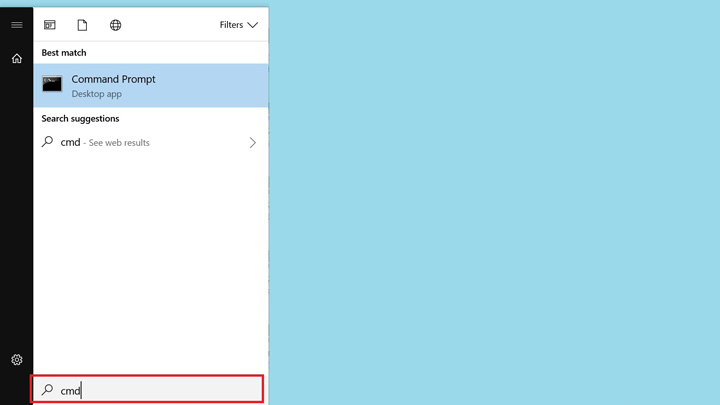
1.左下のWindowsマークを押し、「cmd」とタイプします。

Windows 10 "更新してシャットダウン"、 "更新してアップデート"が止まらない時の対応方法


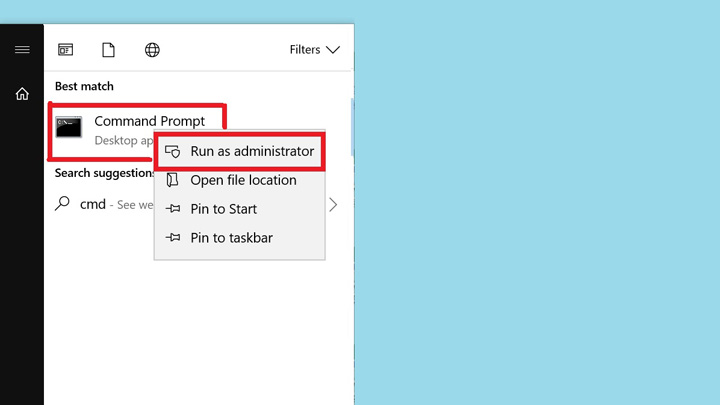
2.コマンドプロンプト (Command Prompt)を右クリックし、「管理者として実行 (Run as administrator)」を選択します。

Windows 10 "更新してシャットダウン"、 "更新してアップデート"が止まらない時の対応方法


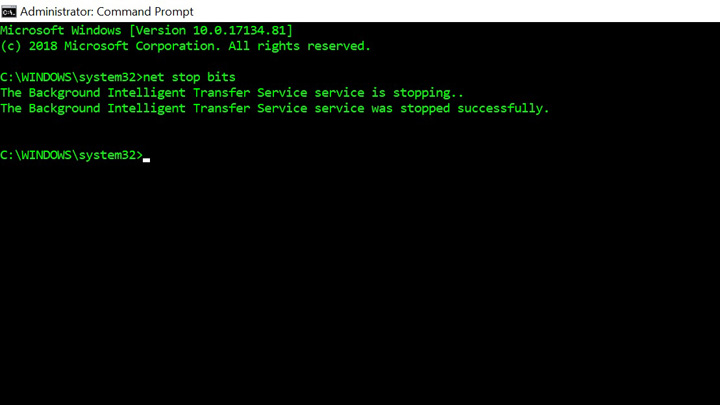
3.「net stop wuauserv」と入力、更に「net stop bits」と入力して自動更新サービスをストップします。

Windows 10 "更新してシャットダウン"、 "更新してアップデート"が止まらない net stop bits


ステップ2:スタックしている更新ファイルを削除する


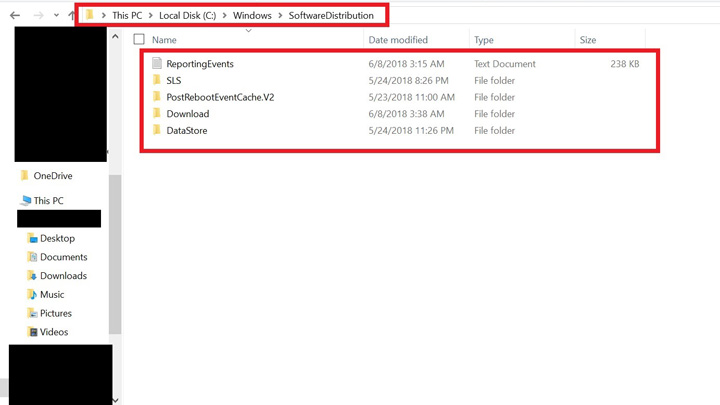
4.ドライブ C:\Windows\SoftwareDistribution 中のファイルを全て削除します。


5.コマンドプロンプト (Command Prompt)を右クリックし、「管理者として実行 (Run as administrator)」を選択します。


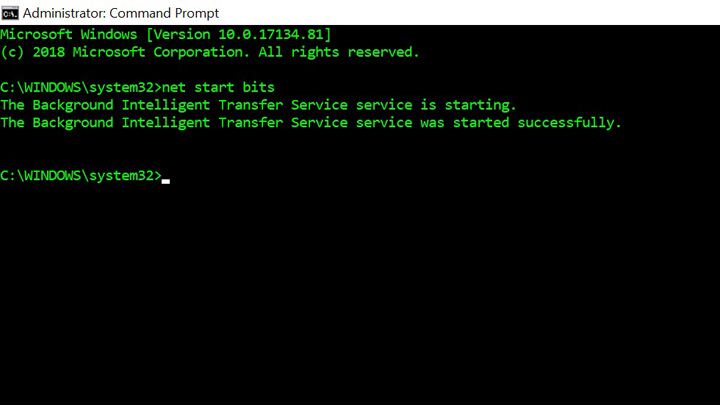
6.「net start wuauserv」と入力、更に「net start bits」と入力して再度自動更新サービスを開始します。

Windows 10 "更新してシャットダウン"、 "更新してアップデート"が止まらない net start bits


Microsoft-online-exchange-spam-filter_00-1-720x405

Microsoft Online Exchange 受信メールがジャンクボックスに入らないようにする方法

Microsoftが提供するサービス「Microsoft Online Exchange」で、

「Microsoft Online Exchangeで大事なメールがジャンクボックスに入ってしまう。」
「スパムフィルターの調整など対応をしたいのだが、Admin画面に入ってもどこで設定変更したら良いかわからない。。。」

という場合に対応すべき3つの設定変更をご紹介いたします。


私がITの業界に入ったのは、10年以上前。当時は、「Microsoft Exchange Server」は社内に置いている会社がほとんどでした。もちろん、今のようなHosted Exchangeなどは一般的ではありませんでした。(確証はないですが、たぶんなかったと思います。)
しかし時が経ち、今ではマイクロソフト社が、「Microsoft Online Exchange」というサービスを開始。このサービスを利用すると、Microsoft Exchange Serverがメールアドレス1つから作成でき、更に使用開始も本当にあっという間に完成。(ほんの1時間もあればアカウント作成が出来てしまいます)。容量も50GBで1アカウントあたり月4ドル(400円)!10年前では想像もできないくらい安く、手軽になりました。

では、早速本題の「Microsoft Online Exchange メールがジャンクボックスに入らないようにする方法」のご紹介です!


方法1:メールアドレスをAllow Lists (受信許可リスト)に追加


1. office.comにログインします。
*変更の際には、管理者[Admin]権限があるユーザーでログインが必要です。


2. Adminを選択します。


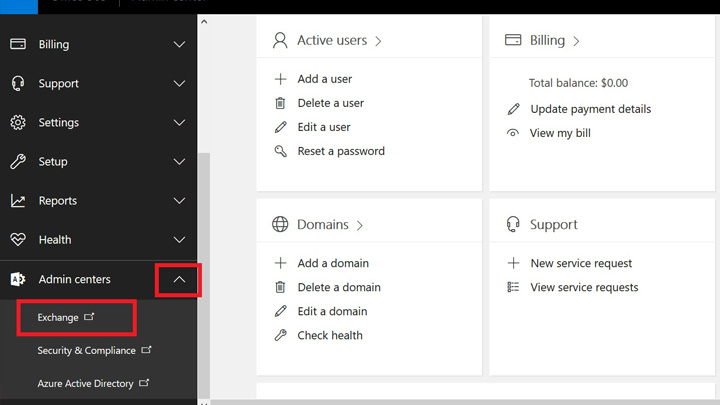
3. 左上の矢印[>]をクリックします。Microsoft Online Exchange Allow Lists (受信許可リスト)に追加
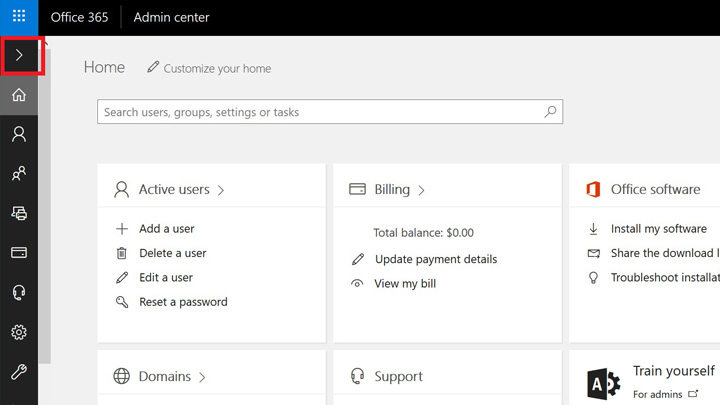

4. スクロールバーが出現するので、下にスクロールします。


5. 左ナビ一番下の「Admin Center」を選択します。
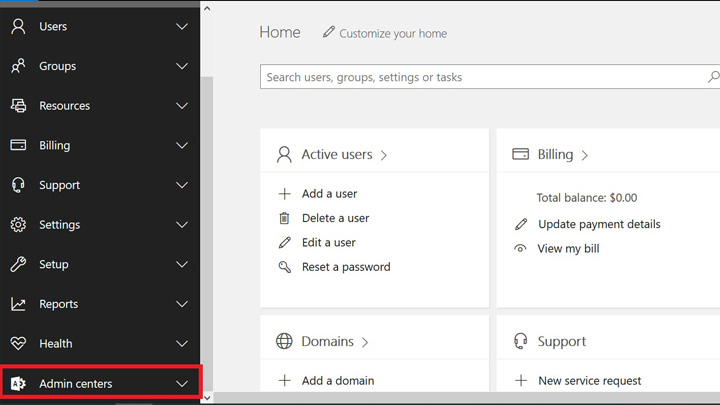
Microsoft Online Exchange Allow Lists (受信許可リスト)に追加


6. 「Admin Center」内の「Exchange」を選択します。
Microsoft Online Exchange Allow Lists (受信許可リスト)に追加


7. 左ナビの「protection」を選択します。


8. ヘッダー部分の「spam filter」を選択し、「鉛筆マーク」をクリックします。


9. 「general」内の「allow lists」を選択します。


10. 左ナビの「allow lists」を選択し、「sender allow list」のプラスマーク「+」をクリックします。


11. 「add allowed sender」内の「四角部分」にallow lists(受信許可リスト)に追加したいメールアドレスを入力します。その後に画面右下にある「OK」ボタンをクリックします。
*もし複数メールアドレスがある場合には、メール間に「セミコロン (;)」を入れます。
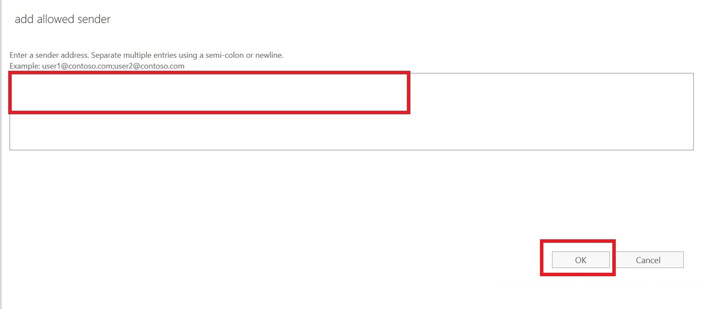
Microsoft Online Exchange Allow Lists (受信許可リスト)に追加する方法


12. 「allow lists」画面に戻りますので、右下の「Save」をクリックします。


方法2:ドメインをAllow Lists (受信許可リスト)に追加


1. まずは、方法1「メールアドレスをAllow Lists (受信許可リスト)に追加」の「1-9」までの要領で、「protectionのspam filter」画面を表示させ、「鉛筆マーク」をクリックします。


2. 左ナビの「allow lists」を選択し、「domain allow list」のプラスマーク「+」をクリックします。
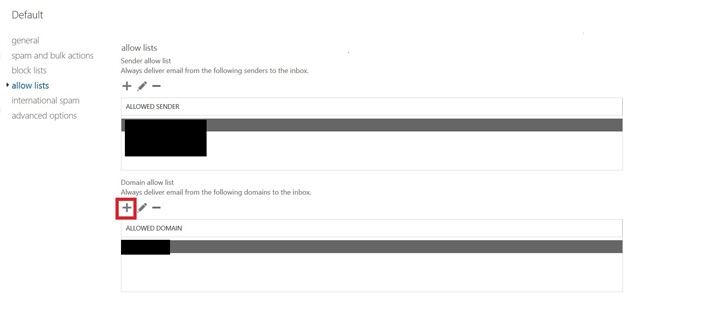
Microsoft Online Exchange ドメインをAllow Lists (受信許可リスト)に追加


3. 「add allowed domain」内の「四角部分」にallow lists(受信許可リスト)に追加したいドメイン名を入力します。その後に画面右下にある「OK」ボタンをクリックします。
*もし複数ドメイン名がある場合には、メール間に「セミコロン (;)」を入れます。


4. 「allow lists」画面に戻りますので、右下の「Save」をクリックします。


方法3:Bulk Email認識レベルを弱くする


1. まずは、方法1「メールアドレスをAllow Lists (受信許可リスト)に追加」の「1-8」までの要領で、「protectionのspam filter」画面を表示させ、「鉛筆マーク」をクリックします。


2. 「general」内の「spam ad bulk actions」を選択し、「Bulk email」内の「レベルを8か9にします。」
*9が一番弱いです。
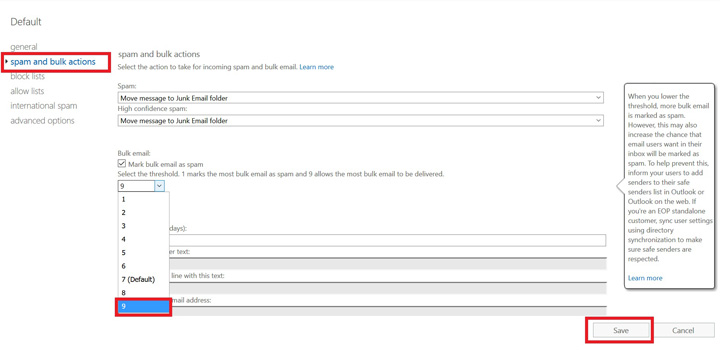
Microsoft Online Exchange Bulk Email認識レベルを弱くする方法


方法4:Bulk Email認識機能をオフにする

1. 「方法3:Bulk Email認識レベルを弱くする」の1の要領で、「protectionのspam filter」画面を表示させ、「鉛筆マーク」をクリックします。


2. 「general」内の「spam ad bulk actions」を選択し、「Mark bulk email as spam」のチェックを外し、画面右下の「Save」をクリックします。
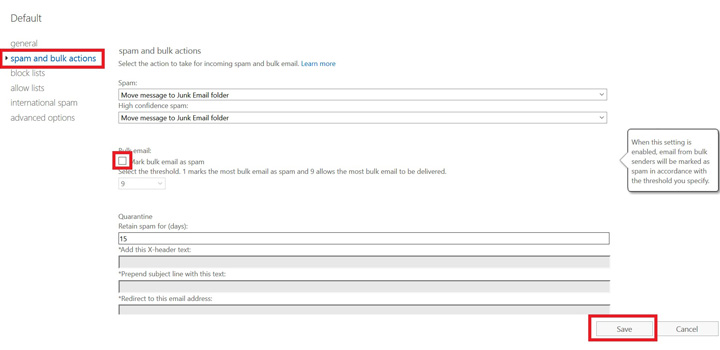
Microsoft Online Exchange Bulk Email認識をオフにする方法

Google-スプレッドシート-テンプレート-非表示_00-2

Google スプレッドシートをもっと使いやすく! ホーム画面のテンプレート&シートのメニューを非表示/表示にする方法 切り替える方法

Googleが提供している「Google スプレッドシート」。

大変使い易いのですが、Web画面のダッシュボード(ホーム画面)でかなりの大きさを「テンプレートギャラリー」が占めていたり、スプレッドシートの編集画面でメニューが画面の大半を占めているのは、使い勝手が悪いです。

ホーム画面のテンプレート、スプレッドシートのメニューを非表示/表示を切り替える方法をご説明します。その他、表示を拡大、縮小する方法もご説明します。


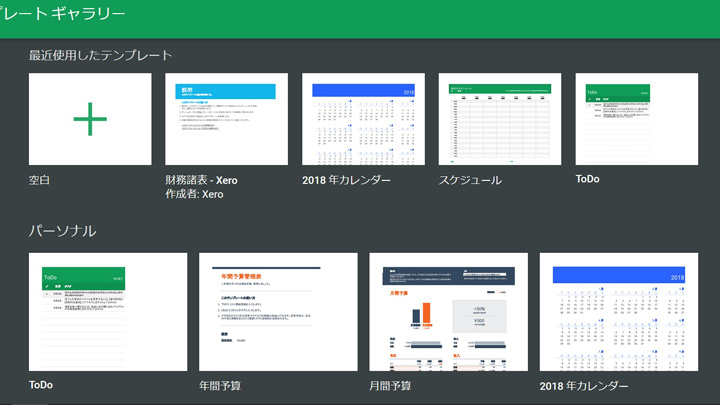
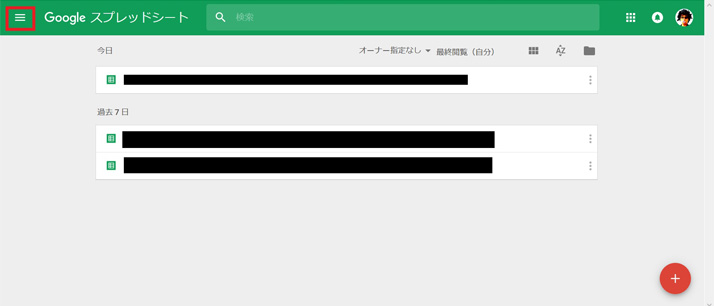
テンプレートギャラリーとは?

Googleスプレッドシートのテンプレートデザインが集まったギャラリーのことです。テンプレートの中には、「カレンダー」、「To Do」、「スケジュール」という個人向けのもの。更には、「財務諸表」、「年間事業予算」などビジネス向けのテンプレートもあります。

googleスプレッドシート


スプレッドシートのテンプレートギャラリー 非表示/表示切り替え方法

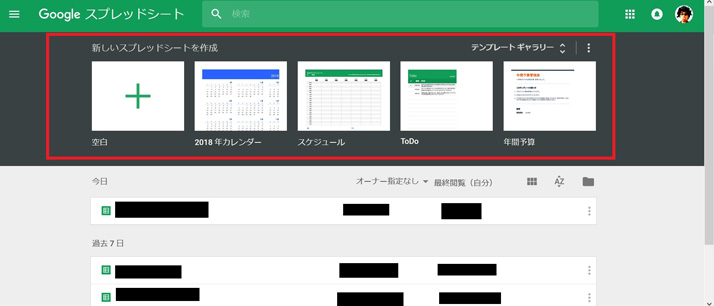
これが、ディフォルトの画面。赤囲みがテンプレートギャラリーです。

ご覧の通り、画面の1/3程度のスペースを取っております。

ここまでスペースを取ってしまうと、開きたいファイルと見つけるときに縦スクロールが必要になる機会が多くなり、使いにくいです。。。


スプレッドシート テンプレートギャラリーを非表示にする

Google-スプレッドシート-テンプレート-非表示

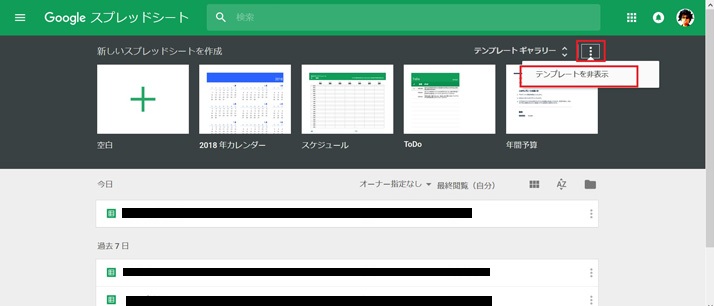
ダッシュボードの赤囲み「テンプレートギャラリー」の右側の3つの点(・)マークをクリック。

「テンプレートを非表示」を選択。


Google-スプレッドシート-テンプレート-非表示

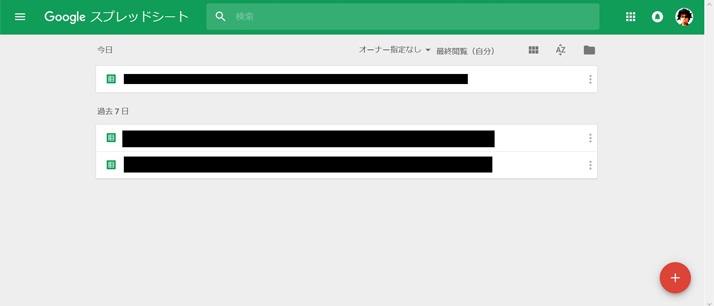
スプレッドシート名を表示できる範囲がかなり大きくなりました!


スプレッドシート テンプレートギャラリーを表示する

Google-スプレッドシート-テンプレート-表示 非表示

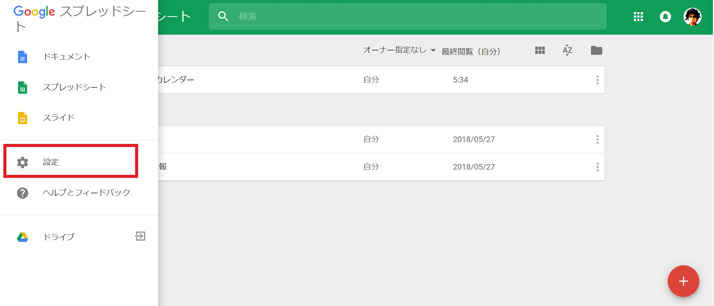
ダッシュボード左上の3本の横線(ー)マークをクリック。


Google-スプレッドシート-テンプレート-表示 非表示

設定」をクリック


Google-スプレッドシート-テンプレート-表示 非表示


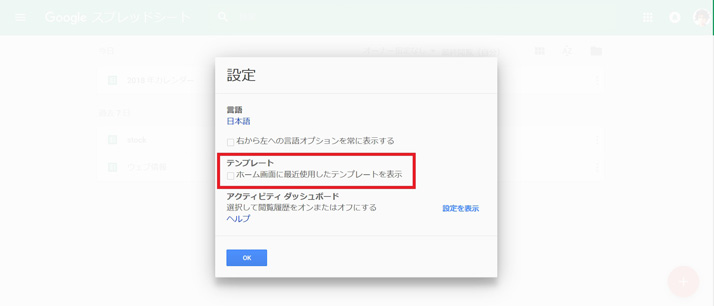
赤囲み テンプレート項目内の 「ホーム画面に最近使用したテンプレートを表示」のチェックボックスにチェックを入れる。

OK」を押す


googleスプレッドシートテンプレートを表示、非表示

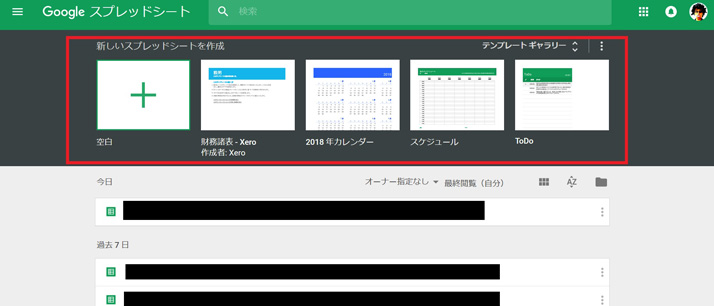
再度最近使用したテンプレートが表示されます。


スプレッドシートのメニュー 非表示/表示する方法

googleスプレッドシートメニューを表示、非表示

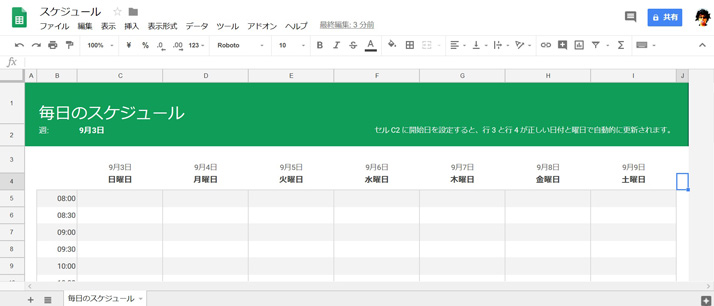
スプレッドシートを作成するとこのように表示されます。

ホーム画面同様にメニューが画面の大部分を占めており、使いにくいです。


スプレッドシートのメニュー非表示にする方法

シート右上の赤囲みの上矢印マーク(^)をクリックします。

スプレッドシートメニューを表示、非表示-02

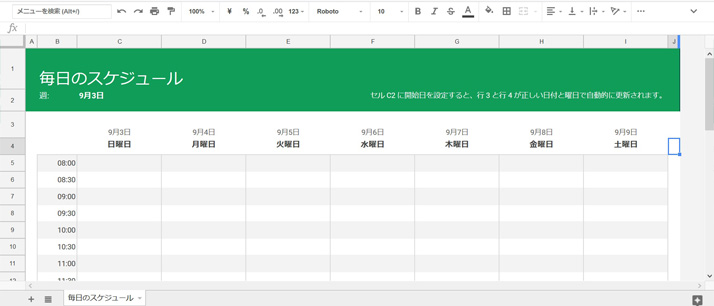
スプレッドシートの編集部分の比率が大きくなりました!


スプレッドシートのメニュー表示にする方法

再度メニューを表示する場合は、先ほど非表示にする際にクリックした上矢印マーク(^)を再度クリックすると

表示されます!

googleスプレッドシートメニューを表示、非表示


スプレッドシートの画面を拡大、縮小する方法

Googleスプレッドシートの画面を拡大、縮小する方法

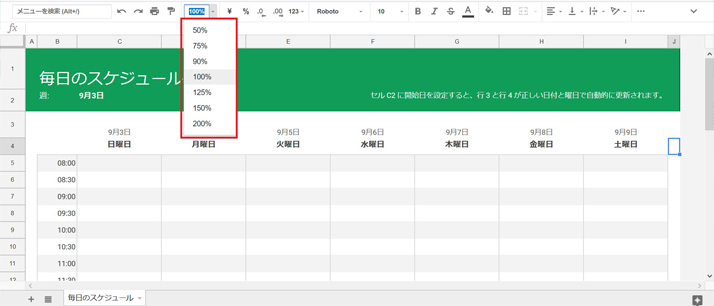
スプレッドシート編集の際にもっと画面を拡大したい、逆に縮小したい場合、

赤囲みの100%の隣の下矢印にカーソルを合わせると125%,150%,200%に拡大、及び50%,75%,90%に縮小が出来ます。

check-disc_Eye-catch

【問題解決!】 Windows 10 チェックディスク、システムファイル修復方法

仕事柄、調子の悪いPCを見ることが多いです。PCの調子の悪い理由は様々ですが、最近は、「PCが急に遅くなった。。。」という言葉をよく耳にします。今回は、PCが遅くなった時に対処法の1つである、「システムファイル修復方法」、「チェックディスクの方法」をご紹介します。

*対処法は、Windows 10での方法をご紹介します。


システムファイルとは?

OSを動作させるのに必要なファイルを指します。Windows 10で例えると、「Windows 10を動作させるために必要なファイル」のことです。ファイルはたくさんの数、種類があり、その中には、

・OS自体の設定情報
・PCに装着された機器を動作させるためのドライバー
・ユーザーの情報

も含まれています。


システムファイル修復方法

1.左下の[Windows]マークをクリック
2.[Windows]マーククリック後、[cmd]とタイプ
3.Command Prompt を右クリック
4.Run as administrator 「管理者として実行」をクリック


5. sfc /scannow とタイプ


チェックディスク方法

1.左下の[Windows]マークをクリック
2.[Windows]マーククリック後、[cmd]とタイプ
3.Command Prompt を右クリック
4.Run as administrator 「管理者として実行」をクリック

*ここは、「システムファイル修復方法」と一緒


5. chkdsk c: /f もしくは chkdsk c: /r  とタイプ

*システムファイル修復の場合には、sfc /scannowですが、代わりに上記のコマンドをタイプします。


6. 「次回の再起動後にチェックディスクを実行しますか?」という表示がでますので、Yをタイプ


7. PC再起動後、自動的にチェックディスクが走ります。


チェックディスクコマンドの意味

先ほど、「chkdsk c: /f = ディスクエラー検出」、「chkdsk c: /r = ディスクエラー検出+不良セクター検出 & 回復」と説明しましたが、一体どのような意味を持っているかをご説明します。

「chkdsk c: /f」で例えると、

chkdsk = チェックディスク

c = C Drive

f = ディスクエラー検出

です。

よって、もし、PCの中の Dドライブ領域のチェックディスクを実行したい場合は、

chkdsk d: /f」と入力します。


Bookmarks_eye

[エクスポート不要! 主流ブラウザー全対応!] Chromeにブックマーク、履歴、パスワードを直接インポートする方法

時代によって主流が変わるウェブブラウザー

私がPCを使い始めたのは、1999年。約20年前です。当時使用していたウェブブラウザ―は、「ネットスケープ(Netscape)」でした。その後、「インターネットエクスプローラー(Internet Explorer)」、「オペラ(Opera)」、「ファイアフォックス(Firefox)」を使用。今では、FirefoxとGoogle Chromeを併用している。

*ちなみに、「ネットスケープ(Netscape)」は、2008年にサポートを終了しております。


Google ChromeにBookmarksをインポート

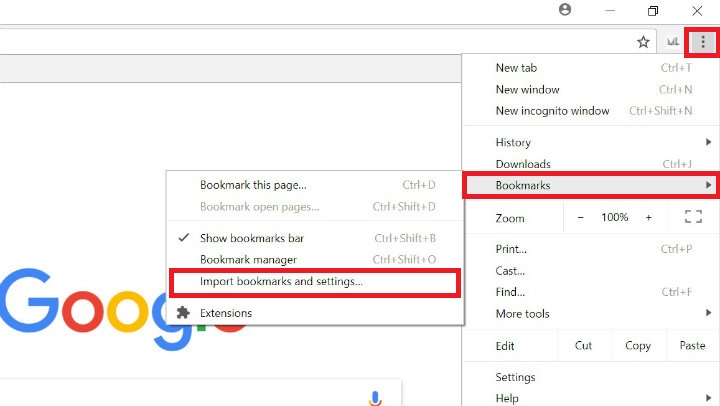
1. 右上の3つ黒丸を選択 ->Bookmarks(ブックマーク)を選択 ->Import Bookmarks and Settings(ブックマークと設定をインポート)を選択


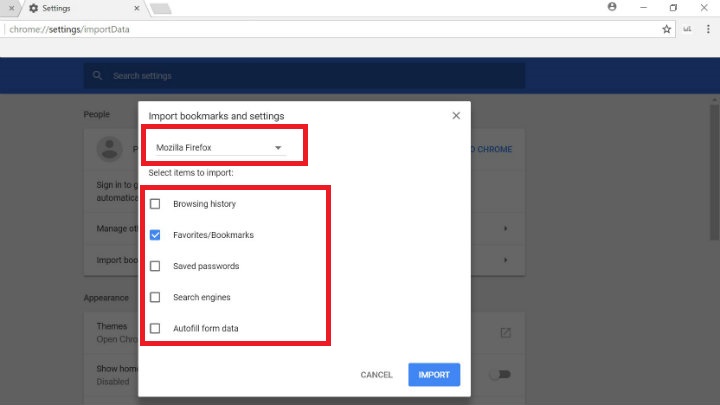
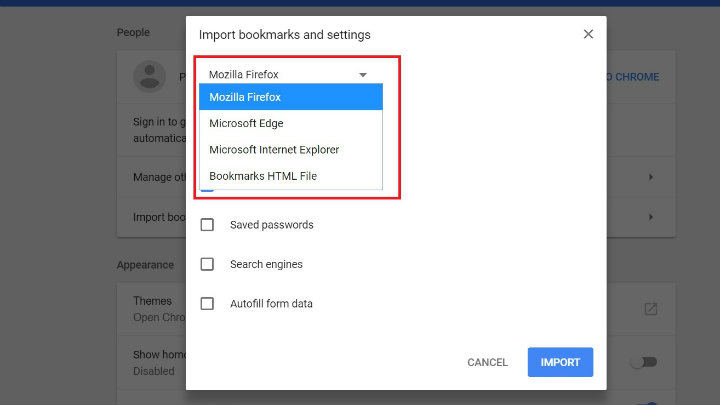
2. インポートしたいブラウザーを選択

*今回はMozzila Firefox / お気に入り/Bookmarks(お気に入りとブックマーク)を選択。


Before & After

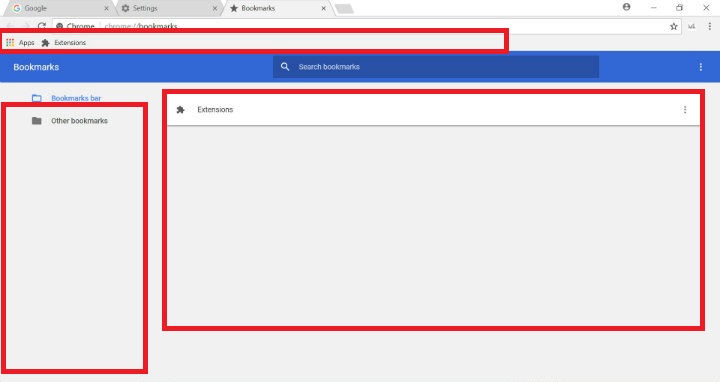
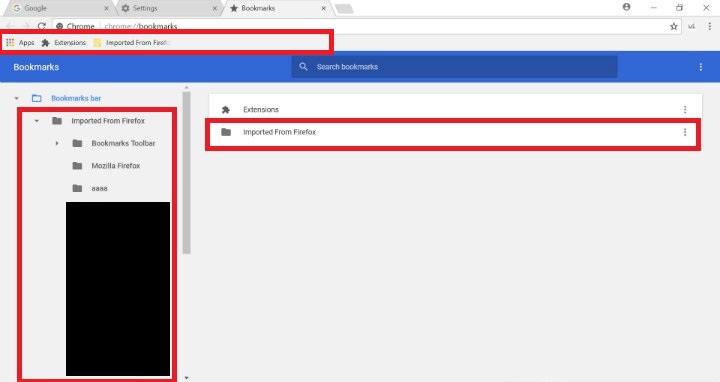
Google Chrome」に「Bookmarks(ブックマーク)データ」をインポートする前。赤囲みの通り、何も情報ありません。


こちらが「Google Chrome」に「Bookmarks(ブックマーク)データ」をインポートした後。


*Firefox以外にも、現在使用中のPCに入っている「Internet Explorer」、「Microsoft Edge」からもインポート可能。更に、HTMLファイルからも可能です。


FirefoxからBookmarksをエクスポート

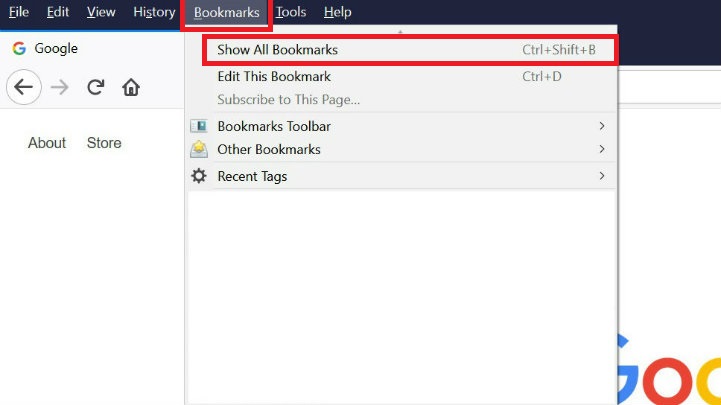
  1. ヘッダーにある「Bookmarks(ブックマーク)」を選択 -> 「Show all Bookmarks (すべてのブックマークを表示する) 」を選択


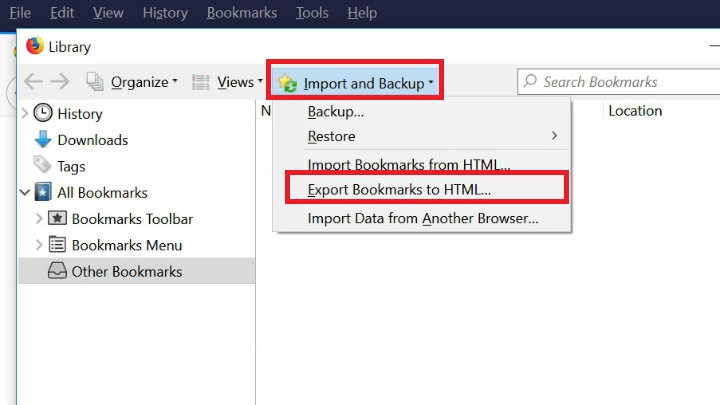
2. 「Import and Backup (インポートとバックアップ)」を選択 -> 「Export Bookmarks to HTML (HTMLとして書き出す)」を選択


ポッドキャストiphoneのストレージ節約

[節約術] ポッドキャストの自動ダウンロードをオフにしてiPhoneのディスクスペース節約

ポッドキャストのディフォルト設定では、購読している場合、新着エピソードが自動でダウンロードされる設定になっています。気がつかずそのままにしていると端末のディスクスペースを取ってしまいます。MAC PROなどディスク容量が大きい端末であればそこまで問題にはならないと思いますが、iPhoneなど小さい容量の端末の場合、動作が遅くなる原因になります。


使用容量確認方法

1. 設定[Setting] -> 一般 [General] -> ストレージと iCloud の使用状況 -> ストレージを管理の順に選択します。

*僕の場合、6.06GBも溜まっていました。。。


自動ダウンロードオフにする方法

設定 -> Podcast -> Podcast 設定 -> ダウンロードエピソードをオフにします。


eye catch_13

[解決!] Windows 10ディスク使用率100%問題 – Windows Searchを永久的にストップする方法

Windows 10のPCが急に遅くなる!!

未だに世間を騒がせている Windows 10 ディスク使用理率100%問題! 私も例外ではなく、本当に困っています。本投稿日[2017年6月15日]、僕はめちゃくちゃ困っています。。。 とはいうもの、今までは、Command Prompt [コマンドプロンプト]に ”net.exe stop “Windows search“入力で直っていたのですが、<詳細はこちらを参照ください> 今回は、直らず。。。。 更に経験者多いと思いますが、ディスク使用率100%になると、本当にPCが遅くなります。更に問題のPCは仕事で使うPCなので、本当に困ってます。


問題の原因は?

調査すると原因の可能性はいろいろあるのですが、僕は、「Windows Search機能に原因がある」と思っています。

この機能簡単に言うと、「あらかじめ、PC内のデータやプログラムをサーチしておくことで、PC内のファイル検索やアプリケーションの起動を早めるためのもの。

これは、確かVistaあたりから搭載された機能だと思います。


要は、いつもPC内のデータをサーチしているので、PCに負荷がかかる。→遅くなる。 という簡単な理論なのです。


Windows Searchを永久的にストップする方法

僕が問題を直した、”Windows Searchを永久的にストップする方法“をお伝えいたします!


1] Windows key + Rボタンを押す


2] Pop upしてくる小さいWindowに “services.msc”と入力

windows ディスク使用率100%


3]  “Windows Search”を探し、ダブルクリック。


4] Startup type を “Disabled (無効)”. に変更


5]  “Stop”を選択  *下の画像 Service Status : Runningの下にあります。


6] “Apply” をクリックし、”OK” をクリックします。
windows 10 ディスク使用率100%


Windows 10のPCが遅くて困っている方は試してみてください!

iTune_catch

[問題解決!] iPhoneがPCで突然認識しなくなった!ときの対処法

いきなりiPhoneがPCで認識しなくなった。。。

正確な日時は忘れてしまったのですが、5月20日2017年ごろ。iOS 1.3.2のアップデートが出た時だったと思います。 僕は、iTuneでPCとiPhoneの音楽データの同期を頻繁に取るのですが、急にPCでiPhoneが認識しなくなりました。。。 僕は大の音楽好きで、車に乗っていることも多く、車に乗っているときはほぼ100パーセントの確率でBluetooth, USBで車のスピーカーとiPhoneをつなげて音楽を聴いていますので、せっかく仕入れた音源をiPhoneに同期できないのは本当にショック。。。 ということで必死になって調べました。 そして解決方法を発見しました!


解決方法


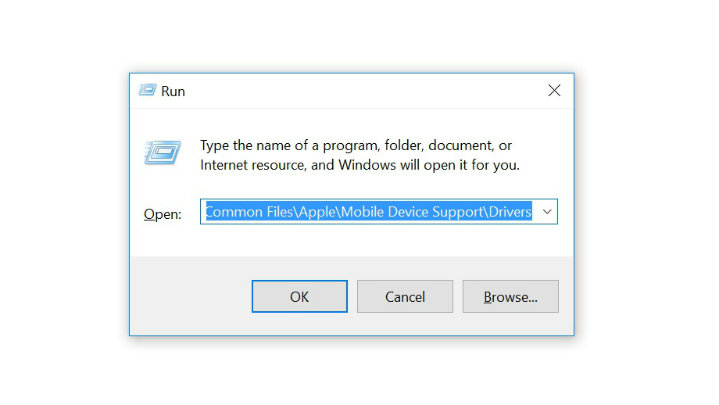
1. Windows + Rを同時に押す。*すると”コマンドを実行”が出現します

2. コマンド内に下記を入力
%ProgramFiles%\Common Files\Apple\Mobile Device Support\Drivers

3. usbaapl64をクリック

ms_office_Version_eye

[かんたん解説!]Microsoft Officeのバージョンを確認する方法

Microsoft Officeのバージョンとは?

Microsoft Officeには32bitと64Bitの2種類があります。


どんなときに確認が必要?

例えば、Officeの言語パックをインストールするなどの場合、現在使用しているバージョンを確認する必要があります。


確認方法

実際にOffice 2016 / Outlookでの確認してみましょう!

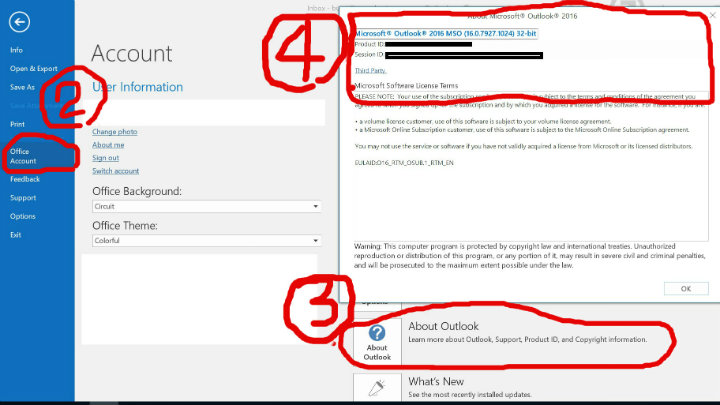
① ファイルのタブをクリック

② Office Account を選択

③ About Outlookをクリック

④別画面が表示され、確認可能。

上記の場合は、Microsoft Officeのバージョンは “32Bit”です。

outlook ost pst

Microsoft Exchange アカウント削除時の注意点

お使いのメールサーバーの種類は?

Microsoft社のExchange Onlineをはじめ、格安Hosted Exchangeサービスがたくさんあり、メールサーバーをPOP3/IMAPサーバーからHosted Exchange サーバーに変更された方も多いのではないでしょうか?


メールアカウント削除時の注意点

ここで注意したいのが、”メールアカウント削除“の際です。

POP3の場合、メールデータは”PST”ファイルという拡張子で、PCのハードディスクに保存されます。 よって、サーバーでメールアカウントを削除してもデータは消えません。 しかし、Exchangeの場合、例えOutlookなどのアプリケーションを使用している場合でも、メールデータは、”OST“という拡張子で、サーバー上に存在します。

*厳密に言えば、Exchange ServerをPOP3で運用することも可能ですが、このケースは稀です。。。
よって、サーバーでメールアカウントを削除するとメールのデータも消えてしまうのです!

ということで、Email削除する前に、PSTファイルなどにファイル形式を変更する必要があります。


OSTからPSTに変換する方法

調べてみると別の変換ソフトを使わないといけないなどの意見もあるようですが、僕の経験上、Outlookの”Import & Export”で変換可能です。
[Step1] : Microsoft Outlook (アウトルック)を開く

[Step2] : ファイル [file] ->開く/エクスポート [open/export] -> インポート/エクスポート [Import/Export]を選択
ost file OSTファイル

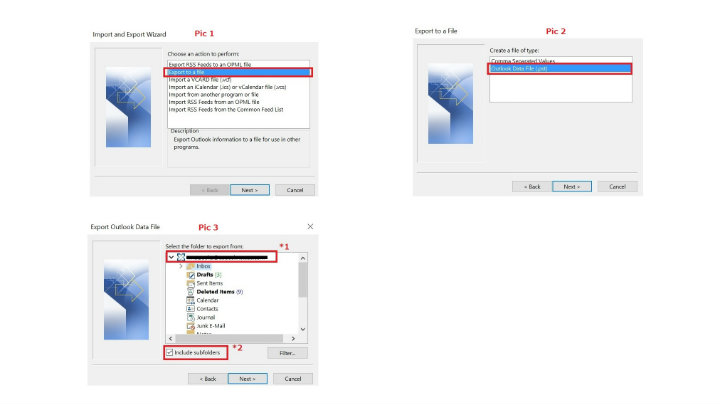
[Step3] : ファイルをエクスポート[export a file]  *Pic 1 参照

[Step4] : Outlook Data File (.pst)を選択 *Pic 2 参照

[Step5] : エクスポートしたいデータを選択 *Pic 3 参照
-メール全体であれば、*1 を選択
-サブフォルダー内もエクスポートする場合は、*2にチェックを入れてください。

ost file ファイル