Microsoft Office 365 (Exchange Online)

Microsoft Office 365 (Exchange Online) でついつい忘れてしまいがちな設定変更や使い方まとめ

Microsoft Exchange Online

Microsoft Exchange Onlineは、Microsoft365製品の中の1つです。”Microsoft Exchange Online”とは、Microsoft社が作成したビジネスメールシステム”Exchange Server”のクラウド型のサービスです。ASP型/サブスクリプションタイプの製品ですので、独自サーバーを立てる必要もなく、比較的安価に”Exchange Server”を導入できるのが、メリットです。

ブラウザー上で復数のメールアカウントを同時に開きたいときの設定方法

  1. Home画面、右上の自身の写真 or ロゴをクリック
  2. Open another mailboxをクリック
  3. Openしたいメールアドレスをタイプする

Apple Mail, Outloot, ThunderbirdなどメールクライアントにPOP / IMAPを設定する際の情報

as of 12/27/2018

【IMAP】

IMAP (incoming) : outlook.office365.com
Port Number : 993
Encryption Method : SSL

SMTP (outgoing) : smtp.office365.com
Port Number : 587
Encryption Method : TLS

【POP3】

POP3 (incoming) : outlook.office365.com
Port Number : 995
Encryption Method : SSL

SMTP (outgoing) : smtp.office365.com
Port Number : 587

特定のSenderからのメールをJunk Folderに入らないようにする方法

  1. office.comにログインする。
    *変更の際には、管理者[Admin]権限があるユーザーでログインが必要です。
  2. Adminを選択する。
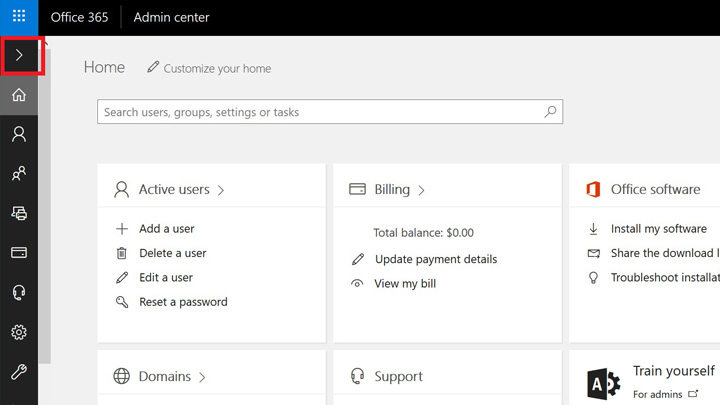
  3. 左上の矢印[>]をクリックする。
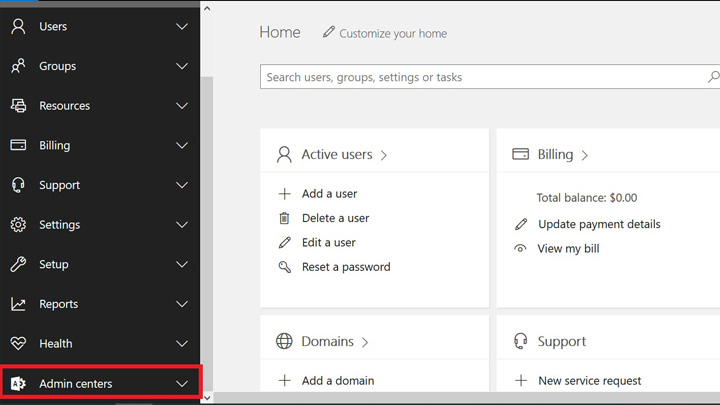
  4. 左ナビにスクロールバーが出現するので、一番下の「Admin Center」を選択
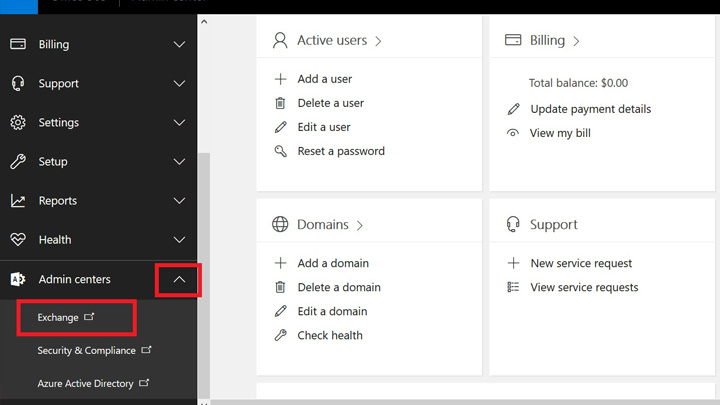
  5. 「Admin Center」内の「Exchange」を選択する。
  6. 左ナビの「protection」を選択する。
  7. ヘッダー部分の「spam filter」を選択し、「鉛筆マーク」をクリックする。
  8. 「general」内の「allow lists」を選択する。
  9. 左ナビの「allow lists」を選択し、「sender allow list」のプラスマーク「+」をクリックする。
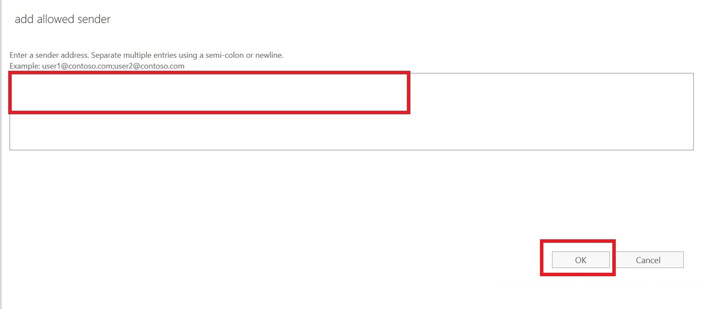
  10. 「add allowed sender」内の「四角部分」にallow lists(受信許可リスト)に追加したいメールアドレスを入力します。その後に画面右下にある「OK」ボタンをクリックする。

もし複数メールアドレスがある場合には、メール間に「セミコロン (;)」を入れます。

もしDomain自体をAllow Lists (受信許可リスト)に追加したい場合は、#9で「allow lists」の代わりに「domain allow list」を選択します。

office 365 タイムゾーンの変更方法 [How to change time zone?]

  1. Office365にログインする。
  2. 右上の自身のアップした写真 or MS365アカウントの名前のイニシャルをクリックする。
  3. My Accountを選択する。
  4. 左ナビのギアマークを選択する。
  5. Language and time zoneを選択する。
  6. Current time zoneを希望のZoneに変更する。

MS 365 Administrator(管理者権限)でUserのMailbox使用量を確認する方法

  1. Administratorでログイン
  2. App内一番右の「Admin」アイコンをクリックする
  3. 左ナビ一番下の「Admin Centers」をクリックする
  4. Exchange Admin Centerをクリックする
  5. 「recipients」内の「mailboxes」をクリックする
  6. Mailbox sizeを確認したいユーザーを選択し、「編集(ペンのマーク)」をクリックする
  7. 「mailbox usage」をクリックする

Auto Reply(不在時の自動応答)実装方法

1. office.comにログイン

2. 「Outlook」を選択する

3. 右上のギアマーク(Setting)を選択する

4. 一番上の「Automatic Reply」を選択する

5. 「Don’t send automatic replies」 から 「Send automatic replies」に変更

6. Optionの期間設定を行う場合には、「Send replies only during this time period」にチェックをつけて、期間設定する

*Invitationを自動でブロックや期間内のMeetingをDeclineするなども設定可能です。

7. 「Send a reply once to each sender inside my organization with following message (同じアカウントグループ内の送信者に送るメッセージ内容)」を書きます。

8. 「Send automatic reply messages to senders outside my organization(グループ外の送信者に送るメッセージ内容)」を書きます

*「Send replies only to senders in my Contact list(OutlookのContact listに入っている送信者のみに送信する)」と「Send automatic replies to all external senders(全てのグループ外の送信者に送信する)」を選択可能です。

9. 「OK」をクリックします。

Microsoft Office の使い方まとめ

Microsoft Office (Outlook,Excel, PowerPoint )でついつい忘れてしまいがちな設定変更や使い方まとめ

「PCを使用している方のほぼ100%が使用しているのではないか?」というくらい普及率の高いメガヒット商品のMicrosoft社のOffice。商品(ソフトウェア)のラインアップは、Word、Excel、Powerpoint、Outlook、Onenoteなどなど。基本的には、オフィスワークでの使用をメインとして作成されたものです。しかし、使い勝手の良さも手伝って学校や家庭でも使われています。このメガヒットソフトウェアの中でもついついやり方を忘れてしまう設定変更や使い方をまとめました。

Microsoft PowerPoint

スライドの縦横比率を直したい

Powerpointで新規ファイル作成をすると、縦横比が16:9になっています。この比率は、ワイドスクリーンの画面サイズです。一般的にアメリカで使われているプリント用紙のサイズは、Letter(8.5 inch x 11.0 inch)です。よって、縦横比があまりに違いすぎるので、Letterサイズで印刷すると余白部分が大きくなります。その場合には、Powerpointのファイルの縦横比をStandard比率(4:3)に変更します。

ファイルの縦横比をStandard比率(4:3)に変更する方法

上部メニュー内のDesign[デザイン]

→Slide Size[スライドサイズ]

→Standardに変更

ファイルを横長から縦長にフォーマット変更する方法

上部メニュー内のDesign[デザイン]

→Slide Size[スライドサイズ]

→Custom Slide Size

→Orientation[向き]

→Portrait[縦]に変更

Microsoft Outlook

電子メールの送受信だけでなく、社内のスケジュール共有などグループウェア的な要素でも使用されているOutlook。今回は、「Outlook2016想定」での使い方をご紹介いたします。

宛先の候補を表示/非表示にする方法

File(ファイル)

-> Options(オプション) を選択

-> Mail(メール) を選択

-> Send messages(送信メール)を選択

-> “Use AutoComplete List to suggest names when typing in the To, Cc, and Bcc lines([宛先]、[CC]、[BCC] フィールドを入力する時に名前の候補を表示する)”にチェックを入れる。

これで、「候補が表示されるようになります」

*逆にチェックを外すと、「候補が表示されなくなります」


左ナビのFavoritesから「Unread」が消えたときの対処法

1. 左ナビの「Search Folders」を右クリックする

2. 「New Search Folder」を選択

3. 「Reading Mail」内の「Unread mail」を選択して、OKを押す。

4. 左ナビの「Search Folders」に「Unread mail」が表示されるので、右クリックする

5. 「Show in Favorites」を選択


*この方法でどんなFolderもFavoriteに表示可能です!

*もし、Favoriteから削除したい場合には、「Search Folders」内の該当フォルダーを選択し、「Remove from Favorites」を選択します。

Microsoft Excel

Excel内の特定のデータ(表やリスト)の並びを縦から横に変えたいとき

1. 並びを変えたいデータをSelectする。

2. 並びを変えたいデータをCopyする。

3. ペーストしたいCellを右クリックする。

4. 「形式を選択して貼り付け」から「Transpose(行列を入れ替える)」を選択する

重複するデータに色をつける

列に同じデータがあった場合に、該当するセルに色をつける方法

1. 該当する列を選択

2. ヘッダーの「Home」を選択

3. 「Conditional Formatting」から「Highligh Cells Rules」を選択

4. Duplicate Valueを選択

ワークシートの見出し(Title)が表示されなくなった際の対処方法

1. Excelファイルを開く

2. ヘッダの一番右の「File」をクリックする

3. 「Options」をクリックする

4. 「Advanced」をクリックする

5. たくさんの選択肢が表示されるので、真ん中付近にある「Display options for this workbook」内、「Show sheet tabs」にチェックマークをつける。

ワークシートの縦・横スクロールバーが表示されなくなった際の対処方法

1. Excelファイルを開く

2. ヘッダの一番右の「File」をクリックする

3. 「Options」をクリックする

4. 「Advanced」をクリックする

5. たくさんの選択肢が表示されるので、真ん中付近にある「Display options for this workbook」内、「Show horizontal scroll bar」と「Show vertical scroll bar」にチェックマークをつける。

Microsoft-online-exchange-spam-filter_00-1-720x405

Microsoft Online Exchange 受信メールがジャンクボックスに入らないようにする方法

Microsoftが提供するサービス「Microsoft Online Exchange」で、

「Microsoft Online Exchangeで大事なメールがジャンクボックスに入ってしまう。」
「スパムフィルターの調整など対応をしたいのだが、Admin画面に入ってもどこで設定変更したら良いかわからない。。。」

という場合に対応すべき3つの設定変更をご紹介いたします。


私がITの業界に入ったのは、10年以上前。当時は、「Microsoft Exchange Server」は社内に置いている会社がほとんどでした。もちろん、今のようなHosted Exchangeなどは一般的ではありませんでした。(確証はないですが、たぶんなかったと思います。)
しかし時が経ち、今ではマイクロソフト社が、「Microsoft Online Exchange」というサービスを開始。このサービスを利用すると、Microsoft Exchange Serverがメールアドレス1つから作成でき、更に使用開始も本当にあっという間に完成。(ほんの1時間もあればアカウント作成が出来てしまいます)。容量も50GBで1アカウントあたり月4ドル(400円)!10年前では想像もできないくらい安く、手軽になりました。

では、早速本題の「Microsoft Online Exchange メールがジャンクボックスに入らないようにする方法」のご紹介です!


方法1:メールアドレスをAllow Lists (受信許可リスト)に追加


1. office.comにログインします。
*変更の際には、管理者[Admin]権限があるユーザーでログインが必要です。


2. Adminを選択します。


3. 左上の矢印[>]をクリックします。Microsoft Online Exchange Allow Lists (受信許可リスト)に追加


4. スクロールバーが出現するので、下にスクロールします。


5. 左ナビ一番下の「Admin Center」を選択します。
Microsoft Online Exchange Allow Lists (受信許可リスト)に追加


6. 「Admin Center」内の「Exchange」を選択します。
Microsoft Online Exchange Allow Lists (受信許可リスト)に追加


7. 左ナビの「protection」を選択します。


8. ヘッダー部分の「spam filter」を選択し、「鉛筆マーク」をクリックします。


9. 「general」内の「allow lists」を選択します。


10. 左ナビの「allow lists」を選択し、「sender allow list」のプラスマーク「+」をクリックします。


11. 「add allowed sender」内の「四角部分」にallow lists(受信許可リスト)に追加したいメールアドレスを入力します。その後に画面右下にある「OK」ボタンをクリックします。
*もし複数メールアドレスがある場合には、メール間に「セミコロン (;)」を入れます。

Microsoft Online Exchange Allow Lists (受信許可リスト)に追加する方法


12. 「allow lists」画面に戻りますので、右下の「Save」をクリックします。


方法2:ドメインをAllow Lists (受信許可リスト)に追加


1. まずは、方法1「メールアドレスをAllow Lists (受信許可リスト)に追加」の「1-9」までの要領で、「protectionのspam filter」画面を表示させ、「鉛筆マーク」をクリックします。


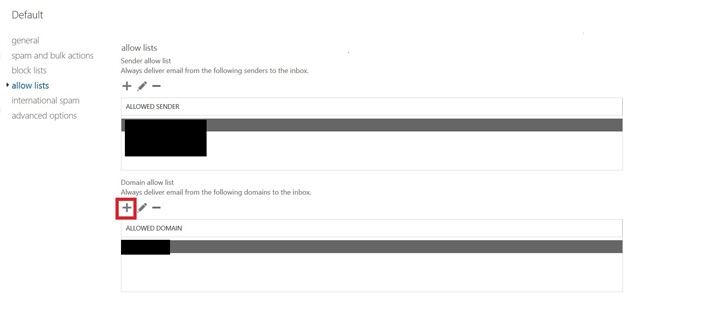
2. 左ナビの「allow lists」を選択し、「domain allow list」のプラスマーク「+」をクリックします。
Microsoft Online Exchange ドメインをAllow Lists (受信許可リスト)に追加


3. 「add allowed domain」内の「四角部分」にallow lists(受信許可リスト)に追加したいドメイン名を入力します。その後に画面右下にある「OK」ボタンをクリックします。
*もし複数ドメイン名がある場合には、メール間に「セミコロン (;)」を入れます。


4. 「allow lists」画面に戻りますので、右下の「Save」をクリックします。


方法3:Bulk Email認識レベルを弱くする


1. まずは、方法1「メールアドレスをAllow Lists (受信許可リスト)に追加」の「1-8」までの要領で、「protectionのspam filter」画面を表示させ、「鉛筆マーク」をクリックします。


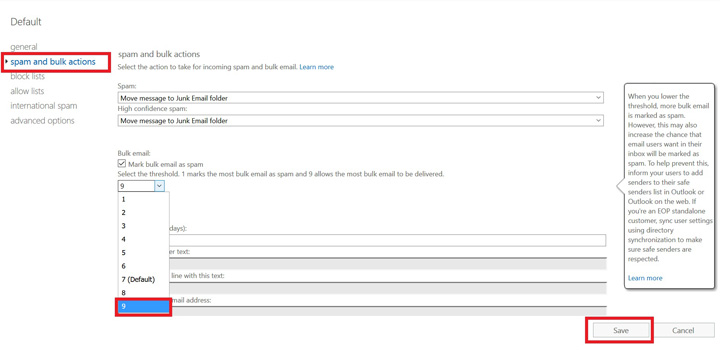
2. 「general」内の「spam ad bulk actions」を選択し、「Bulk email」内の「レベルを8か9にします。」
*9が一番弱いです。
Microsoft Online Exchange Bulk Email認識レベルを弱くする方法


方法4:Bulk Email認識機能をオフにする

1. 「方法3:Bulk Email認識レベルを弱くする」の1の要領で、「protectionのspam filter」画面を表示させ、「鉛筆マーク」をクリックします。


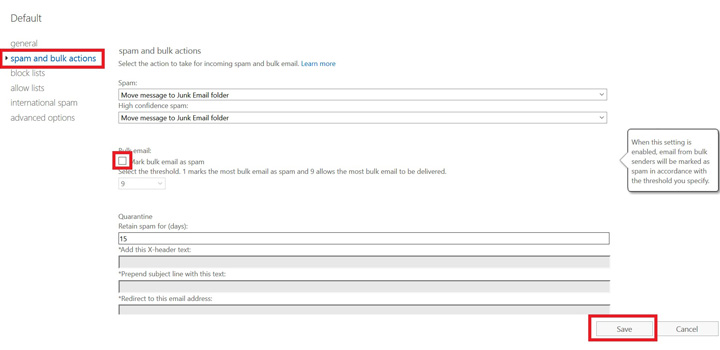
2. 「general」内の「spam ad bulk actions」を選択し、「Mark bulk email as spam」のチェックを外し、画面右下の「Save」をクリックします。

Microsoft Online Exchange Bulk Email認識をオフにする方法