Youtubeで再生リスト”お気に入り”を公開から非公開にする方法

私がYoutubeのアカウントを開けたのは、かれこれ3年前。。。当時の目的は、気に入った動画を保存するため。特に自身の画像をアップするためではありませんでした。 ここ最近、自身の動画アップして、閲覧数を増やそうと試みていますが、ここで気になるのが、「プライバシー」

「お気に入り」という再生リストは、アカウントを立ち上げるとディフォルトでついてくるのですが、初期設定では、「一般公開」。つまり、誰でもお気に入りリストを見れてしまうのです


こんな悩みありませんか?

・公開状態の再生リストが消せない。

・新しい再生リストを作成したら、今までの再生リストの情報が消えてしまうのは困る!!


いくつかの情報ブログを見たのですが、情報が古いためかうまく行かず。[Youtubeがインターフェイスを頻繁に変えますので、すぐ情報が古くなるのです。。。]  ということで、自分で方法を考えました!


ステップ1

自身のアカウントにログイン → 左ナビ内の”ライブラリー”を選択① → 再生リストをクリック②

youtube再生リスト


ステップ2

“新しい再生リスト”を追加 [*非公開で作成]


Youtube再生リスト2

*私は”Bunta60 Favorites”で作成しました。


ステップ3

公開状態の既存のリストをクリック(私の場合は”お気に入り”) → 右端にある、”・”が縦に3つ並んでいるアイコンを選択

Youtube再生リスト2


ステップ4

 “全てを追加”を選択 → 作成した非公開の再生リストを選択

Youtube再生リスト3


ステップ5

公開状態のリスト内の動画を消す

Youtube再生リスト4

*私は一括削除が見つからず、気合でマニュアルで消しました。。。

post_02

「ワードプレス」パーマリング設定変更の404エラー対処方法

ワードプレスの各ページのURLを設定する”パーマリング設定”。

設定を “日付/タイトル”から”タイトル”に変更し、次の日確認すると、「エラー404」で表示されず。。。。ブラウザーをリロードしてもダメ。。。


404エラーとは?

404エラーとは、サーバーエラーの一種で、ページが存在しない場合に出ます。


対処方法

もし、ワードプレスの人気プラグイン「All in One SEO」 を導入している場合、

「タイトル変更」「タイトルを書き換える」

これを無効にしてみてください!

Instagram_01_blog

携帯のデータ通信量削減方法[Facebook Instagram Twitter ]

Twitter, FacebookとInstagramのタイムライン動画自動読み込みで携帯のデータ通信量削減する方法

”最近急に携帯電話のデータ使用量が多くなった!”とお悩みの方いらっしゃいませんか?最近のアップデートでFacebookやInstagramの動画自動再生がディフォルトでオンになるようになりました。 これが原因という可能性も十分にありますので、オフにする方法をご紹介。


Twitter/ iPhoneの場合

1 右上の ギア マーク から[データ通信]を選択

2 [自動再生]を選択し、[Wi-Fiのみ], [オフ]を選択します。

Facebook / iPhoneの場合

1 右下の3本ラインから[設定]を選択します。

2 アカウント設定をクリックして[動画]を選択します。

3 [自動再生]を選択し、[Wi-Fiのみ], [オフ]を選択します。


Instagram / iPhoneの場合

1 右下の[プロフィール]を選択し、右上の[歯車]マークをクリックします。

2 [携帯ネットワークデータ使用]を選択し、[データ使用量を軽減]を[オン]にする

InkScape チュートリアル

inkscape 使い方- 背景色を透明にする方法

「inkscape」とは、ベクター画像を作成できる「無料ソフト」です。個人的には、使いやすいので簡単なロゴの作成で頻繁に使用しております。

今回は、背景色を透明にする方法をご紹介いたします。

ステップは2つだけ!とても簡単です。


ステップ1

左上のタブにある「ファイル(File)」 -> 「ドキュメントのプロパティ(Document Properties)」を選択


ステップ2

Pageタブ内の「背景色(Back Ground)」を選択 →「RGB」タブを選択 →「Aの部分を”0″」に変更する。


完了

背景透明になります!!
*ちなみに”255″にすると背景が白になります。


*作成したロゴを写真に合わせるとこんな感じに!

catch_inkscape

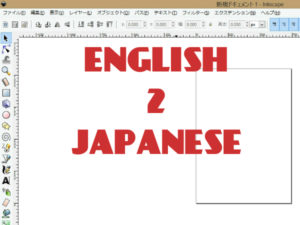
Inkscape表示を日本語化する方法

Inkscapeをインストールすると表示が英語。。。


使い勝手が悪いので、日本語に変更。


方法

Edit -> Preference -> Interfaceから「Japanese」に変更する

その後、再起動すれば、完了!